
本節說明不使用工作進行掃描的工作流程。
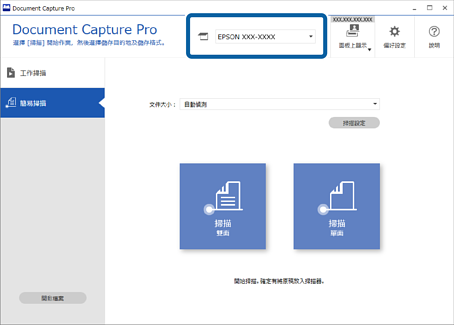
從 Document Capture Pro 最上層畫面選取您要使用的掃描器。啟動軟體後,它會自動連接至您上次使用的掃描器。
按下 [簡易掃描] 索引標籤,選取 [文件大小],然後按下 [掃描雙面] 或 [掃描單面] 圖示。
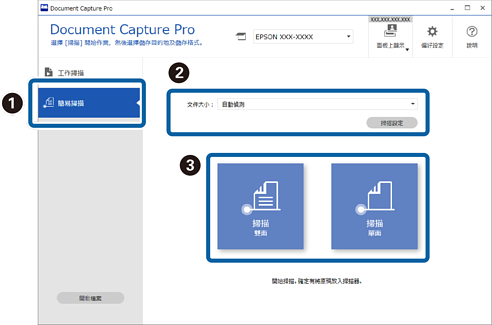
按下 [掃描設定] 以設定解析度。您可以從 Epson Scan 2 進行更詳細的設定。
正在掃描的影像隨即顯示。
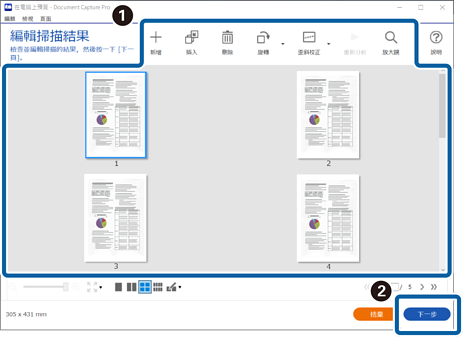
在 [編輯掃描結果] 畫面上檢查掃描結果,進行必要的設定,然後按下 [下一頁]。
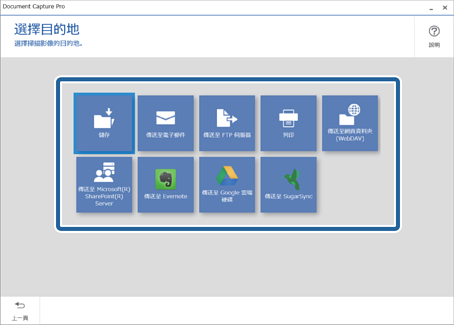
在 [選擇目的地] 畫面上為掃描資料選取目的地。
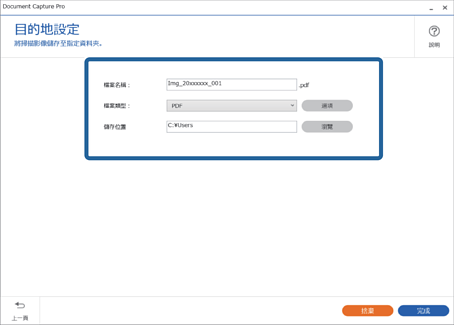
在 [目的地設定] 畫面上設定您要儲存的檔案和儲存格式。您還可依據目的地進行更多細部設定。
顯示的項目取決於目的地。選取 [儲存] 後顯示下列畫面。
按下 [完成] 以完成執行簡單掃描。