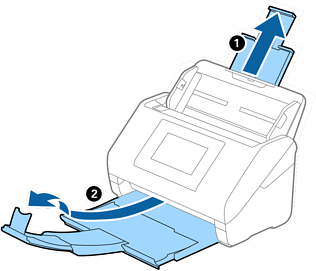
展開延伸進紙托盤。向外拉出出紙托盤並展開延伸出紙托盤,然後豎起擋紙板。
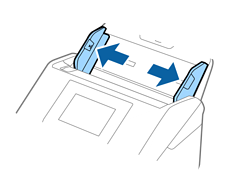
將進紙托盤上的紙張邊緣定位器向外滑到底。
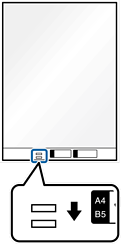
將有圖案的 掃描專用護套 正面朝上放置在前方,並原稿對摺放入掃描專用護套,如此一來,掃描面朝外,而右側朝向前方。
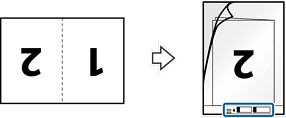
將 掃描專用護套 放入進紙托盤,頂部邊緣 (裝訂邊緣) 朝向 ADF。
確定帶有使用說明的側面朝上。將 掃描專用護套 推入 ADF 直至受到阻擋。
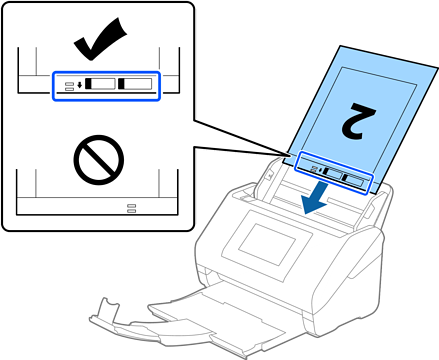
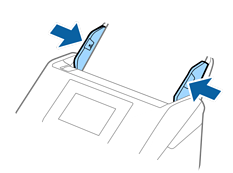
滑動紙張邊緣定位器以貼合 掃描專用護套 邊緣,確保 掃描專用護套 和紙張邊緣定位器之間無間隙。否則,掃描專用護套在進紙過程中可能發生偏斜。
您可能需要停止使用已刮傷或已掃描超過 3,000 次的 掃描專用護套。
若要掃描兩個尺寸並將它們縫合在一起,請在 Epson Scan 2 視窗內進行相應的設定。
當您使用 Document Capture Pro 時,您可按下 [掃描設定] 畫面上的 [細項設定] 鍵以開啟視窗。
從 Epson Scan 2 視窗內的 [掃描面] 中選取 [雙面] 並從 [拼接影像] 中選取 [左右]。如需詳細資訊,請參考 Epson Scan 2 說明。
當以 [自動偵測] 作為 [文件尺寸] 設定對 掃描專用護套 進行掃描時,將會套用 [文件歪斜校正] 設定中的 [紙張歪斜] 自動掃描影像。
當掃描長度約為 297 mm 的原稿時,原稿的進紙邊必須位於 掃描專用護套 的裝訂部位。否則,掃描影像的長度可能會超出預期,這是由於您在 Epson Scan 2 視窗中選取 [自動偵測] 作為 [文件尺寸] 設定時,掃描器掃描至 掃描專用護套 末端。
僅使用為您的掃描器設計的 掃描專用護套。掃描器透過偵測前邊上的兩個小方形孔自動辨別 掃描專用護套。保持方形孔的清潔,不被遮蓋。