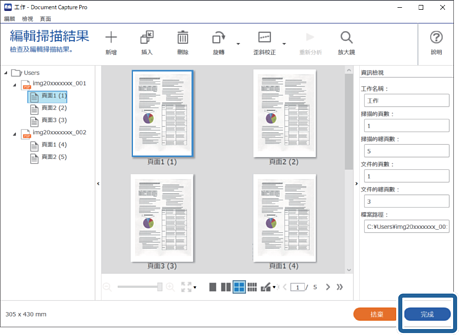
本節說明使用現有工作進行掃描的工作流程。
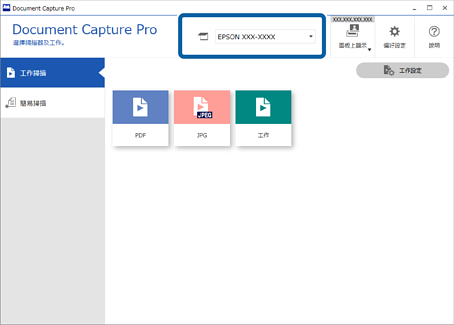
從 Document Capture Pro 最上層畫面選取您要使用的掃描器。啟動軟體後,它會自動連接至您上次使用的掃描器。
按下 [工作掃描] 索引標籤,然後按下您要執行之工作的圖示。
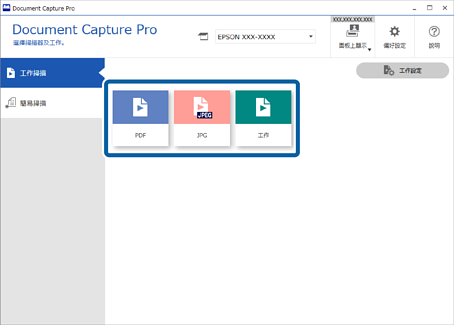
即會執行選擇的工作。
當您執行已在掃描設定中為其選取 [掃描時顯示預覽] 的工作時,會在掃描時顯示預覽畫面。
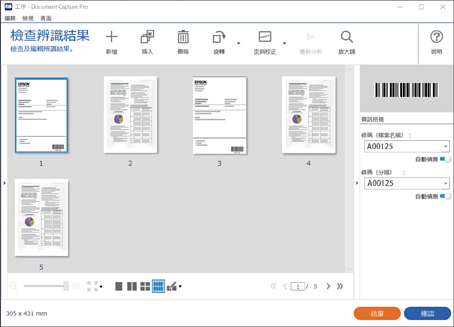
如果您執行的工作在儲存設定內的檔案名稱設定、分隔設定或使用者定義的索引設定中包含下列元素,並且在掃描頁面中偵測到這些元素,偵測區域會在影像上顯示為一個帳篷。必要時手動校正識別結果,或者變更該區域並再次執行識別。
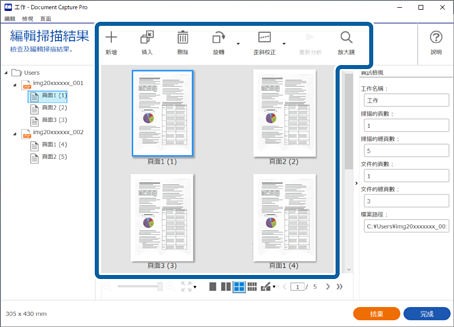
對於已在掃描設定中為其選取 [儲存前顯示〝編輯頁面〞對話框] 的工作,在掃描後於 [編輯掃描結果] 畫面上檢查掃描結果,然後進行必要的編輯。
您可以在 [編輯掃描結果] 畫面上檢查和編輯下列內容。
按下 [完成] 以完成執行工作掃描。