> 掃描 > 從電腦掃描 > 透過 Epson Scan 2 掃描

透過 Epson Scan 2 掃描

您可以透過適合文字文件的詳細設定來掃描原稿。

  1. 放置原稿。

  2. 啟動 Epson Scan 2

    • Windows 11
      按下開始鍵,然後選擇[所有應用程式] > [EPSON] > [Epson Scan 2]
    • Windows 10/Windows Server 2016
      按下開始鍵,然後選擇 [EPSON] > [Epson Scan 2]
    • Windows 8.1/Windows 8/Windows Server 2012 R2/Windows Server 2012
      在搜尋快速鍵中輸入應用程式名稱,然後選擇顯示的圖示。
    • Windows 7/Windows Vista/Windows XP/Windows Server 2008 R2/Windows Server 2008/Windows Server 2003 R2/Windows Server 2003
      按下開始鍵,然後選擇[所有程式]或[程式集] > [EPSON] > [Epson Scan 2] > [Epson Scan 2]
    • Mac OS
      選擇[前往] > [應用程式] > [Epson Software] > [Epson Scan 2]
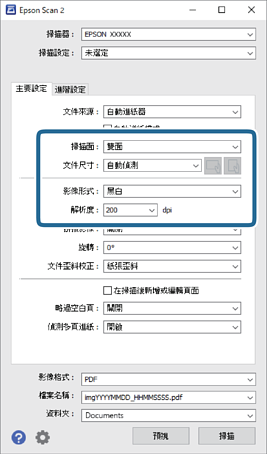
  3. 在 [主要設定] 索引標籤上執行以下設定。

    • [掃描面]:選取您希望掃描的原稿的那面。選取 [雙面] 以掃描原稿的雙面。
    • [文件尺寸]:選取您所放置的原稿的尺寸。
    • /(原稿方向)鍵:選擇您所放置原稿的設定方向。視乎原稿尺寸,該項目可能被自動設定且不可變更。
    • [影像形式]:選取用於儲存掃描影像的顏色。
    • [解析度]:選取解析度。
    附註:
    • [自動進紙器] 被自動設為 [文件來源]。

    • 在 [主要設定] 索引標籤上,您也可以進行下列設定。

      • [拼接影像]:選取以在掃描原稿的雙面時,拼接影像的正面與反面。

      • [旋轉]:選取以順時針旋轉原稿並進行掃描。

      • [文件歪斜校正]:選取此項目可校正原稿的歪斜。

      • [在掃描後新增或編輯頁面]:選取以新增不同的原稿或於掃描後編輯 (旋轉、移動及刪除) 掃描的頁面。

      • [略過空白頁]:選取此項目可略過原稿中的空白頁。

      • [偵測多頁進紙]:選取以於同時饋入多份原稿時顯示警告。

  4. 如有必要,執行其他掃描設定。

    • 您可以預覽原稿第一頁第一面的掃描影像。只將原稿的第一頁放入進紙托盤並按下 [預視] 鍵。預覽視窗即會開啟,預覽的影像會顯示出來,頁面會從掃描器中退出。
      請更換退出的頁面與剩餘的原稿。
    • 在 [進階設定] 索引標籤上,您可以透過詳細設定對影像執行調整,這些設定適合下列文字文件。
      • [移除背景]:選取此項目可從原稿上移除背景。
      • [文字加強]:選取此項目可讓原稿中模糊不清的字變得清晰易辨識。
      • [自動區域分割]:當對包含影像的文件執行黑白掃描時,選取此項目可讓字清晰和影像平順。
      • [濾除]:選取此項目可從掃描影像上移除特定的顏色,然後將其儲存為灰階或黑白。例如,您可以在掃描時,擦除邊緣用彩色筆作的標記或註解。
      • [色彩加強]:選取此項目可從掃描影像上增強特定的顏色,然後將其儲存為灰階或黑白。例如,您可以加強淡色的字母或線條。
    附註:

    根據您執行的其他設定而定,某些項目可能無法使用。

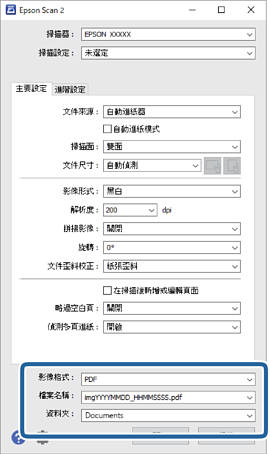
  5. 設定檔案儲存設定。

    • [影像格式]:從清單中選取儲存格式。
      您可以為每種儲存格式執行詳細設定,BITMAPPNG 除外。在選取儲存格式後,從清單中選取 [選項]。
    • [檔案名稱]:檢查顯示的儲存檔案名稱。
      您可透過從清單中選取 [設定] 變更檔案名稱設定。
    • [資料夾]:從清單中選取掃描影像的儲存資料夾。
      您可透過從清單中選取 [選擇],以選取其他資料夾或建立一個新的資料夾。
  6. 按下 [掃描]。

    附註:
    • 您也可以按下掃描器控制面板上的 鍵開始掃描。

    • 若要掃描可能會發生卡紙的原稿 (如薄紙),請啟用控制面板上的 [慢速模式] 以放慢掃描速度。

    掃描影像會儲存在您指定的資料夾。