
此應用允許您執行多種工作,如將影像儲存至您的電腦、透過電子郵件傳送、列印以及上傳至伺服器或雲端服務。您也可以為某項作業登錄掃描設定,以簡化掃描操作。
關於各項功能的詳細資訊,請參考 Document Capture 說明。
使用掃描器時,請勿使用使用者快速切換功能。
啟動 Document Capture。
選擇 [Finder] > [前往] > [應用程式] > [Epson Software] > [Document Capture]。
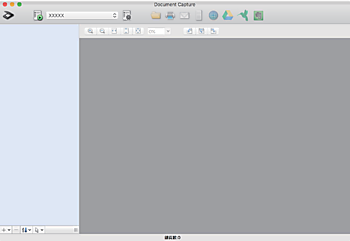
您可能需要從掃描器清單中選擇您希望使用的掃描器。
按下  。
。
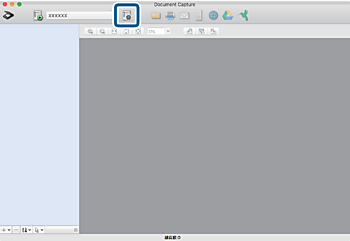
[工作清單] 畫面會隨即顯示。
有預設工作可以讓您將掃描的影像儲存為 PDF。使用此工作時,請跳過此步驟並前往步驟 10。
按下 + 圖示。
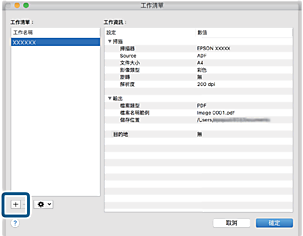
工作設定畫面即會顯示。
設定 [工作名稱]。
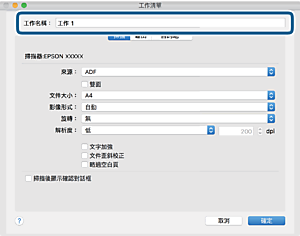
請在 [掃描] 標籤上進行掃描設定。

您也可以透過下列項目調整影像。
[文字加強]:選取此項目可讓原稿中模糊不清的字變得清晰易辨識。
[文件歪斜校正]:選取此項目可校正原稿的歪斜。
[略過空白頁]:選取此項目可略過原稿中的空白頁。
按下 [輸出],然後進行輸出設定。
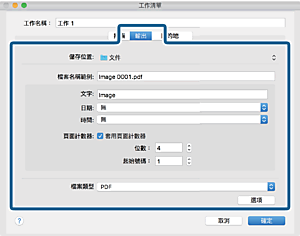
按下 [目的地],然後選擇 [目的地]。
目的地設定項目會根據您選擇的目的地來顯示。視需要進行詳細設定。如需每個項目的詳細資訊,請按下 ? (說明) 圖示。
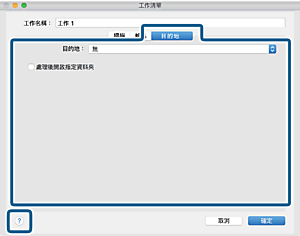
如果您希望上傳至雲端服務,您必須事先設定雲端服務的帳戶。
如果您希望使用 Evernote 作為目的地,在使用此功能前,請下載 Evernote 應用程式 (可從 Evernote Corporation 網站下載) 並安裝。
按下 [確定] 以關閉工作設定畫面。
按下 [確定] 以關閉 [工作清單] 畫面。
放置原稿。
從下拉式功能表清單中選取工作,然後按下  圖示。
圖示。
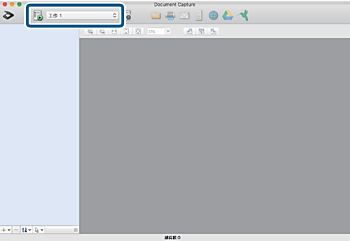
即會執行選取的工作。
依照畫面上的指示進行操作。
會使用您對工作進行的設定來儲存掃描的影像。
您可在不使用工作的情況下掃描原稿並傳送掃描的影像。按下  進行掃描設定,然後按下 [掃描]。接下來,按下您要傳送掃描影像的目的地。