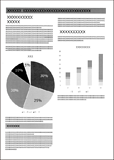
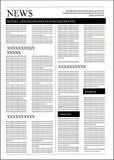
您可以自動偵測原稿色彩,然後將其掃描。即使當彩色與黑白色混合時,它們也會以最佳色彩自動掃描(影像形式)。
彩色原稿:使用 彩色 掃描。
有灰度(灰色區域)的黑白色原稿:使用 灰階 掃描。
無灰度(灰色區域)的黑白色原稿:使用 黑白 掃描。
|
原稿範例 |
 |
 |
 |
|
影像形式 待識別 |
彩色 |
灰階 |
黑白 |
在掃描器驅動程式(Epson Scan 2)內為 [影像形式] 選取 [自動]。
當從控制面板掃描時,選取 [彩色/灰階/黑白]、[彩色/黑白] 或 [彩色/灰階] 作為 [影像形式]。可選擇的 影像形式 取決於所用功能及要儲存的檔案格式。
當使用 Epson Smart Panel 時,設定 [影像形式] 為 [自動] 將以 彩色 或 灰階 掃描影像。
您可以清晰地掃描因背景和其他因素而難於讀取的文字。您可以依據原稿強調文字和清除原稿背景中的點狀圖案。
您可以在掃描器驅動程式(Epson Scan 2)內的 [進階設定] 索引標籤 > [文字加強] > [設定] 設定此項目。
當以 彩色 或 灰階 掃描時
可用的功能如下。
當從控制面板掃描時,您僅可使用 [電腦] 功能。
|
特徵 |
說明 |
|---|---|
|
加強 OCR 的淺色文字 |
您可以強調淺色字母,使它們可以更易於被 OCR 識別。您可以調整效果級別。 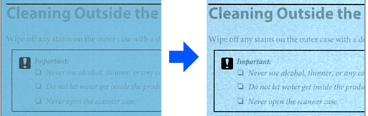 |
|
移除半色調網點 |
當以 彩色 或 灰階 掃描時,將此開啟可消除原稿背景中的點狀圖案。 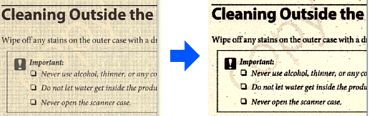 |
當以 黑白 掃描時
可用的功能如下。
您也可以在從控制面板進行掃描時使用這些功能。
|
特徵 |
說明 |
|---|---|
|
加強淺色文字 / 移除背景 |
您可以設定文字和背景校正級別,增強淺色文字、消除背景色、圖案、褶皺和偏移。 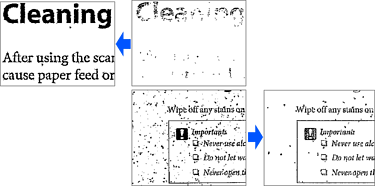 |
|
移除斑點雜訊 |
您可以透過淡化背景來消除原稿背景中無法消除的黑色圓點。您可以調整效果級別。 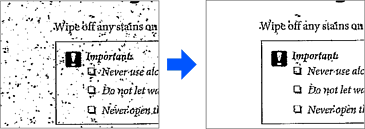 |
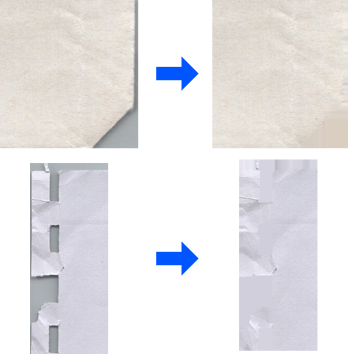
當原稿邊角折疊或破損時,或當掃描影像出現陰影時,您可以校正掃描影像。掃描影像缺失的邊角將被原稿文件的色彩填充。
您可以在掃描器驅動程式(Epson Scan 2)內的 [進階設定] 索引標籤 > [邊緣修正] > [設定] 設定此項目。