
在使用一段時間的掃描器後,掃描器內部的滾輪或玻璃零件上的紙屑和室內灰塵,可能會造成進紙問題或掃描影像的品質問題。每掃描 5,000 次,對掃描器內部執行清潔。
如果表面上沾染了難以去除的物質,請使用 Epson 原廠清潔套件來去除污漬。在清潔布上使用少量清潔劑,以清除污漬。
切勿使用酒精、稀釋劑或任何腐蝕性溶劑清潔掃描器。否則可能出現變形或變色。
切勿在掃描器上噴灑任何液體或潤滑劑。設備或電路損壞可能導致出現運行異常。
切勿打開掃描器外殼。
按下  鍵以關閉掃描器。
拔下掃描器上的 AC 變壓器。
拉開控制桿,打開掃描器護蓋。
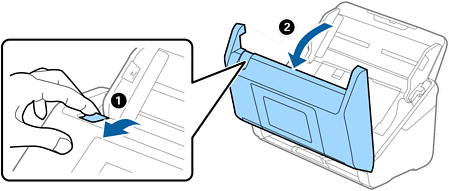
使用軟布擦淨掃描器護蓋底部內側的塑料滾輪 (4 個位置) 和玻璃表面上的污漬。用柔軟的無絨布蘸取少量專用清潔劑或水擦拭。
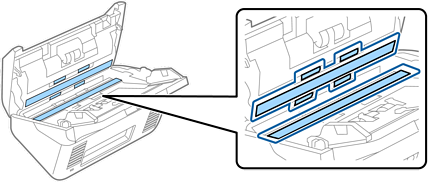
請勿大力按壓玻璃表面。
請勿使用刷子或硬質工具。玻璃上的劃痕可能影響掃描品質。
請勿在玻璃表面直接噴塗清潔劑。
使用棉花棒擦凈感應器上的污漬。
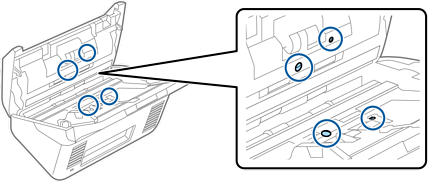
請勿在棉花棒上使用清潔劑之類的液體。
打開護蓋,然後取出分紙滾輪。
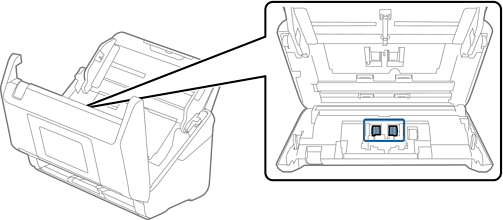
擦拭分紙滾輪。用柔軟的無絨布蘸取少量專用清潔劑或水擦拭。
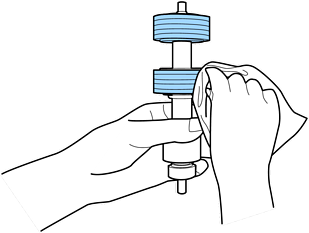
只能使用 Epson 原廠清潔套件或微濕的軟布清潔輥。使用乾軟布可能會導致滾輪表面損壞。
打開護蓋,然後取出取紙滾輪。
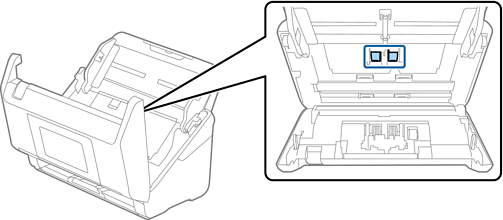
擦拭進紙滾輪。用柔軟的無絨布蘸取少量專用清潔劑或水擦拭。
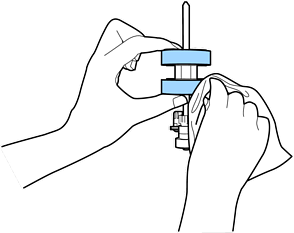
只能使用 Epson 原廠清潔套件或微濕的軟布清潔輥。使用乾軟布可能會導致滾輪表面損壞。
闔上掃描器護蓋。
插入 AC 變壓器,然後開啟掃描器電源。
從主畫面選取 [掃描器維護]。
在 [掃描器維護] 畫面中,選取 [滾輪清潔]。
拉開控制桿,打開掃描器護蓋。
掃描器進入滾輪清潔模式。
點選 LCD 上的任意位置,緩慢滾動底部的滾輪。使用 Epson 原廠清潔套件或沾水的軟布擦拭滾輪表面。重複此動作,直到滾輪清潔為止。
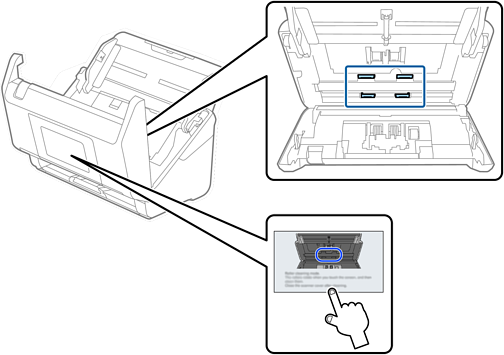
操作滾輪時請小心,不要讓手或頭髮卡入機械裝置中。否則可能導致受傷。
闔上掃描器護蓋。
掃描器退出滾輪清潔模式。