
يمكنك كشف اللون الخاص بالمستندات تلقائيًا ومن ثم مسحها ضوئيًا. حتى عندما تختلط الألوان مع الأبيض والأسود في المستندات الأصلية، يمكن مسحها ضوئيًا بصورة تلقائية باللون الأمثل (نوع الصورة).
لون المستند الأصلي: المسح الضوئي باستخدام اللون.
المستندات الأصلية باللون الأبيض والأسود مع تدرجات الألوان (مناطق رمادية): المسح الضوئي باستخدام رمادي.
المستندات الأصلية باللون الأبيض والأسود دون تدرجات الألوان (لا توجد مناطق رمادية): المسح الضوئي باستخدام أبيض وأسود.
|
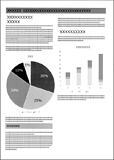
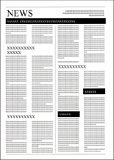
أمثلة على المستندات الأصلية |
 |
 |
 |
|
نوع الصورة ليتم تحديده |
اللون |
رمادي |
أبيض وأسود |
حدد تلقائي في نوع الصورة في برنامج تشغيل الماسحة الضوئية (Epson Scan 2).
يمكنك إجراء المسح الضوئي للنص الذي تصعب قراءته بسبب الخلفيات وعوامل أخرى. يمكنك إبراز النص وإزالة الأنماط المنقطة في خلفية المستند الأصلي وفقًا للمستند الأصلي.
يمكنك تعيين ذلك في علامة التبويب إعدادات متقدمة > تقنية تحسين النص > الإعدادات في برنامج تشغيل الماسحة الضوئية (Epson Scan 2).
عند المسح الضوئي باستخدام اللون أو رمادي
تتوفر الميزات التالية.
|
الميزات |
الشرح |
|---|---|
|
إبراز الحروف الباهتة لإجراء OCR |
يمكنك التأكيد على الحروف الخفيفة بحيث يتم التعرف عليها بسهولة باستخدام OCR. يُمكنك ضبط مستوى التأثير. 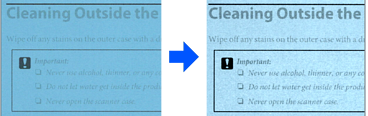 |
|
إزالة نقاط الألوان النصفية |
عند إجراء المسح الضوئي باستخدام اللون أو رمادي، قم بتفعيل الأنماط المنقطة أو إزالتها من خلفية المستند الأصلي. 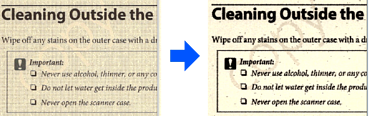 |
عند إجراء المسح الضوئي باستخدام أبيض وأسود
تتوفر الميزات التالية.
|
الميزات |
الشرح |
|---|---|
|
إبراز الحروف الباهتة/إزالة الخلفية |
يمكنك ضبط مستوى تصحيح النص والخلفية لتعزيز النص الخفيف، وإزالة ألوان الخلفية وأنماطها وتموجاتها وإزاحتها. 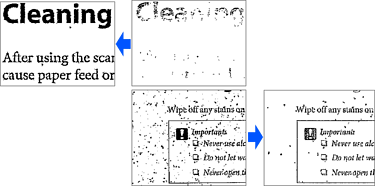 |
|
إزالة التشويش النقطي |
يمكنك إزالة النقاط السوداء الموجودة في خلفية المستند الأصلي الذي يمكن إزالته عن طريق تفتيح الخلفية. يُمكنك ضبط مستوى التأثير. 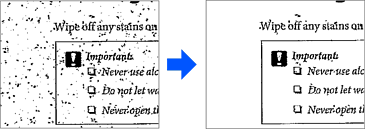 |
|
تصحيح الطيات والتمزقات |
يمكنك تصحيح الصور الممسوحة ضوئيًا عند طي أو تمزيق زوايا أو حواف المستند الأصلي، أو عند ظهور ظل حول الصورة الممسوحة ضوئيًا. ستتم تعبئة الزوايا أو الحواف المفقودة في الصورة الممسوحة ضوئيًا بلون المستند الأصلي. 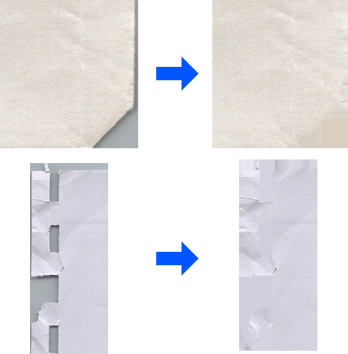 |