I dette afsnit forklares arbejdsgangen for scanning med et eksisterende job.
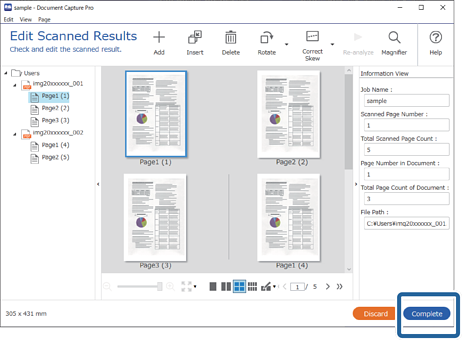
Vælg den scanner, du ønsker at bruge, fra den øverste skærm på Document Capture Pro. Når du starter softwaren, opretter den automatisk forbindelse til den sidste scanner, du brugte.
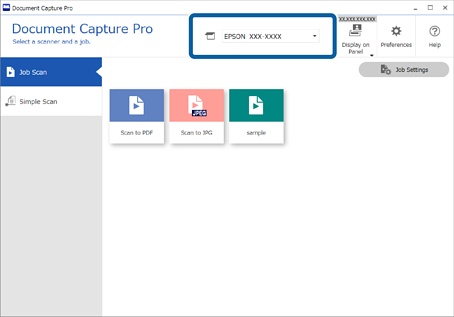
Klik på fanen Jobscan, og klik derefter på ikonet for det job, du vil udføre.
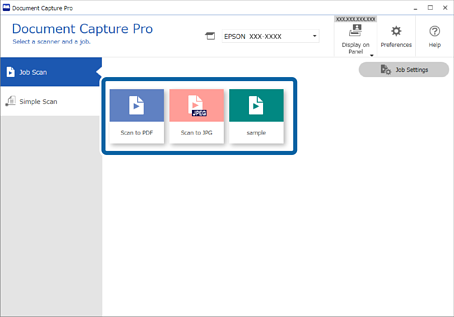
Det valgte job udføres.
Når du udfører et job, hvor Vis forhåndsvisning under scanning er valgt i scanningsindstillingerne, vises et eksempelbillede under scanningen.
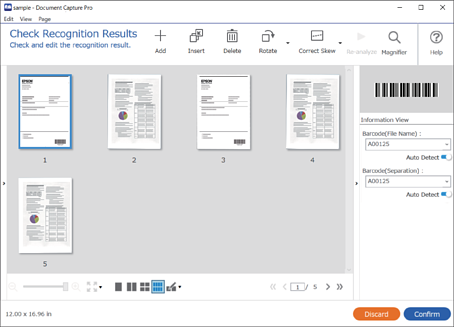
Hvis du udfører et job, der indeholder følgende elementer i indstillingerne for filnavn, indstillinger for separation eller indstillinger for brugerdefineret indeks fra indstillingerne for lagring, og elementerne detekteres på den scannede side, vises detekteringsområdet på billedet som en markering. Korriger genkendelsesresultaterne manuelt, hvis det er nødvendigt, eller skift området og kør genkendelsen igen.
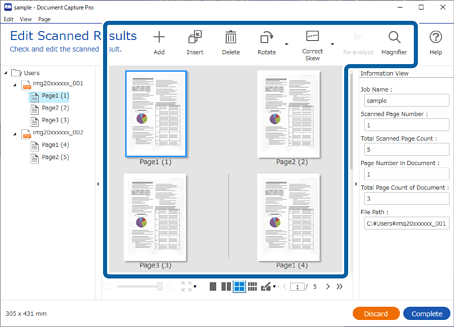
For job, hvor Vis dialogboksen "Rediger side", før der gemmes er valgt i scanningsindstillingerne, skal du kontrollere scanningsresultaterne på skærmen Rediger scannede resultater efter scanning og redigere efter behov.
Du kan kontrollere og redigere følgende på skærmen Rediger scannede resultater.
Klik på Færdig for at afslutte udførelsen af jobscanningen.