
Para evitar que se produzcan daños en el documento, el escaneado se detiene de forma inmediata cuando se detectan las siguientes condiciones.
Se ha producido un error con la alimentación del papel
Un original se introduce en ángulo
La combinación del original y la posición del escáner no coinciden
La configuración predeterminada es Activado-Medio.
Esta función no impide que se dañen todos los originales.
Es posible que no se detecten errores con la alimentación del papel en función del estado de los originales que se estén introduciendo.
Inicie Epson Scan 2 Utility.
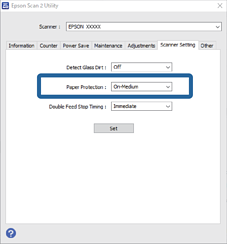
Realice los siguientes ajustes en la pestaña Configuración del escáner.
Establezca Protección del papel en Activado-Bajo, Activado-Medio o Activado-Alto.
Para activar esta función, seleccione el nivel de detección que desea utilizar. Consulte la siguiente tabla para ver los detalles de cada nivel.
|
Nivel |
Explicaciones |
|
|---|---|---|
|
Activado-Bajo |
Reduzca la sensibilidad para detectar la inclinación de los originales. |
|
|
Activado-Medio |
Detecte la inclinación de los originales grapados y la inclinación que Activado-Bajo no pudo detectar. |
|
|
Activado-Alto |
Aumente la sensibilidad para detectar la inclinación de los originales. |
|
Es posible que esta función no funcione correctamente dependiendo del original que se use, las condiciones de alimentación del papel y el nivel configurado.
Si se producen falsos positivos con frecuencia, pruebe a bajar el nivel.
Si el documento original tiene una forma irregular o se escanea en ángulo, puede detectarse de forma equivocada como un error de alimentación del papel.
Si carga varios originales, asegúrese de alinear el borde de entrada de los originales. Es posible que los originales se detecten erróneamente como mal introducidos si sus bordes no están alineados, incluso si se escanean correctamente.
Asegúrese de alinear las guías para bordes con el original para evitar escanearlo en ángulo.
Haga clic en Configurar para aplicar los ajustes al escáner.