
> Escaneado > Escaneado desde un ordenador > Escaneado de datos con Epson Scan 2

Escaneado de datos con Epson Scan 2

Puede escanear los originales usando los ajustes detallados que sean apropiados para sus documentos de texto.

  1. Coloque el original.

  2. Inicie Epson Scan 2.

    • Windows 11
      Haga clic en el botón de Inicio y seleccione Todas las aplicaciones > EPSON > Epson Scan 2.
    • Windows 10/Windows Server 2022/Windows Server 2019/Windows Server 2016
      Haga clic en el botón Inicio y, a continuación, seleccione EPSON > Epson Scan 2.
    • Windows 8.1/Windows 8/Windows Server 2012 R2/Windows Server 2012
      Introduzca el nombre de la aplicación en el cuadro de búsqueda y seleccione el icono que aparece.
    • Windows 7/Windows Server 2008 R2/Windows Server 2008
      Haga clic en el botón de inicio y, a continuación, seleccione Todos los programas o Programas > EPSON > Epson Scan 2 > Epson Scan 2.
    • Mac OS
      Seleccione Ir > Aplicaciones > Epson Software > Epson Scan 2.
  3. Realice los siguientes ajustes en la pestaña Ajustes Principales.
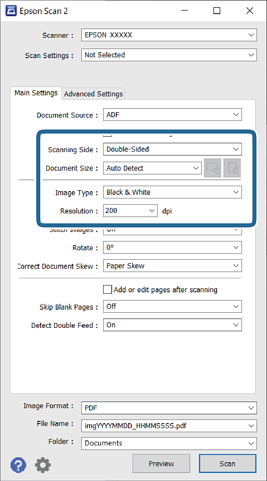
    • Cara escaneado: seleccione el lado del original que desea escanear. Para escanear originales con doble cara, seleccione Doble cara.
    • Tamaño documento: seleccione el tamaño del original colocado.
    • Botones / (orientación original): seleccione la orientación del original que ha colocado. En función del tamaño del original, este elemento puede estar ajustado automáticamente y quizás no se pueda cambiar.
    • Tipo Imagen: seleccione el color que desee utilizar para guardar la imagen escaneada.
    • Resolución: establece la resolución.
    Nota:
    • Origen Documento se establece automáticamente como ADF.

    • En la pestaña Ajustes Principales, también puede realizar los ajustes siguientes.

      • Juntar Imágenes: selecciónelo para grapar las imágenes en de las partes frontal y posterior cuando escanee ambos lados del original.

      • Girar: selecciónelo para rotar el original en el sentido de las agujas del reloj y escanearlo.

      • Corrección de Sesgo: seleccione esta opción para corregir la inclinación del original.

      • Añadir/editar pág. tras esc.: selecciónelo para añadir originales diferentes o editar (girar, mover y eliminar) las páginas escaneadas después de escanear.

      • Saltar Págs. en Blanco: seleccione esta opción para omitir las páginas en blanco, si las hay, de los originales.

      • Detectar Alim. Doble: seleccione esta opción para mostrar una advertencia cuando se carguen varios originales a la vez.

  4. Realice otras configuraciones de escaneado en caso necesario.

    • Puede previsualizar la imagen escaneada del primer lado de la primera página de los originales. Cargue solo el primer original en el ADD y, a continuación, haga clic en el botón Previsualización. La ventana de vista previa se abrirá, se mostrará la vista previa de la imagen y se expulsará la página del escáner.
      Vuelva a colocar la página expulsada con el resto de los originales.
    • En la pestaña Ajustes avanzados, puede hacer ajustes a la imagen usando configuraciones detalladas adecuadas para documentos de texto, como los siguientes.
      • Quitar fondo: elimina el fondo de los originales.
      • Mejora del texto: puede hacer que las letras borrosas en el original aparezcan claras y nítidas.
      • Auto Segmentación de Área: puede hacer que las letras sean claras y las imágenes nítidas cuando realice un escaneado en blanco y negro para un documento que contenga imágenes.
      • Eliminar: puede quitar el color de la imagen escaneada, para guardarla en escala de grises o en blanco y negro. Por ejemplo, puede borrar marcas o notas que haya escrito en los márgenes con bolígrafo de color al escanear.
      • Mejora de Color: puede mejorar el color de la imagen escaneada, para guardarla en escala de grises o en blanco y negro. Por ejemplo, puede mejorar las letras o las líneas que sean de colores claros.
    Nota:

    Es posible que algunas funciones no estén disponibles dependiendo del resto de ajustes seleccionados.

  5. Configure los ajustes de guardado de archivos.
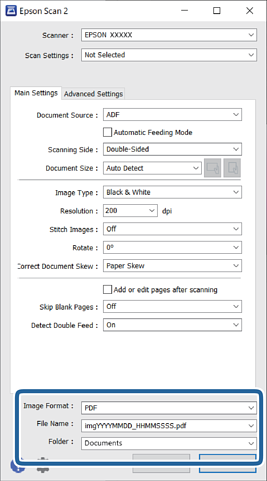
    • Formato de Imagen: seleccione el formato de archivo para guardar la imagen escaneada de la lista.
      Puede realizar ajustes detallados para cada formato de archivo, excepto BITMAP y PNG. Tras seleccionar el formato de guardado, seleccione Opciones en la lista.
    • Nombre de archivo: confirme el nombre del archivo que se muestra.
      Puede hacer cambios en los ajustes de nombre de archivo seleccionando Ajustes en la lista.
    • Carpeta: seleccione en la lista la carpeta de destino para la imagen escaneada.
      Puede seleccionar otra carpeta o crear una nueva seleccionando Seleccionar en la lista.
  6. Haga clic en Escanear.

    Nota:

    También puede empezar a escanear pulsando el botón en el escáner.

    La imagen escaneada se guarda en la carpeta que haya especificado.