
Automaattinen syöttötila -tilassa skannaus alkaa automaattisesti, kun alkuperäiset asiakirjat asetetaan automaattiseen syöttölaitteeseen (ADF). Tästä on hyötyä, jos skannaat alkuperäiskappaleita yksi kerrallaan.
Kun käytössä on Document Capture Pro, voidaan käyttää myös Automaattinen syöttötila -tilaa.
Käynnistä Epson Scan 2.
Jos käytössä on Document Capture Pro, voit avata Epson Scan 2 -ikkunan napsauttamalla Yksityiskohtaiset asetukset-painiketta skannausasetusnäytössä.
Napsauta Pääasetukset-välilehteä > Automaattinen syöttötila.
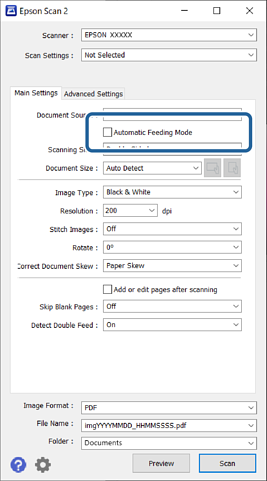
Määritä muut skannausasetukset asetusnäytössä.
Voit määrittää aikakatkaisuasetukset Automaattinen syöttötila -tilasta poistumista varten.
Avaa Asiakirjalähdeasetukset -ikkuna valitsemalla Asiakirjalähde > Asetukset. Määritä Automaattisen syöttötilan aikakatkaisu (sekuntia) avautuneessa näytössä.
Napsauta Skannaa.
Kun käytössä on Document Capture Pro, tallenna skannausasetukset napsauttamalla Tallenna. Kun skannaus aloitetaan, Automaattinen syöttötila käynnistyy.
Automaattinen syöttötila käynnistyy.
Muuta skannerin asentoa alkuperäiskappaleen tyypin mukaan, säädä reunaohjaimet ja aseta alkuperäiskappale ADF-laitteeseen.
Skannaus alkaa automaattisesti.
Kun skannaus on valmis, aseta seuraava asiakirja ADF-syöttölaitteeseen.
Toista näitä vaiheita, kunnes olet skannannut kaikki alkuperäiskappaleet.
Kun olet skannannut kaikki alkuperäiset asiakirjat, lopeta Automaattinen syöttötila.
Paina skannerin  -painiketta tai valitse tietokoneen näytöllä näkyvästä Automaattinen syöttötila -näytöstä Valmis.
Skannattu kuva tallennetaan määrittämääsi kansioon.