
אפליקציה זו מאפשרת לך למלא משימות שונות כגון שמירת התמונה במחשב, שליחתה בדוא"ל, הדפסתה, והעלאתה לשרת או לשירות ענן. תוכל גם לרשום את הגדרות הסריקה של עבודת סריקה מסוימת כדי לפשט את פעולות הסריקה.
עיין בעזרה של Document Capture לפרטים על התכונות.
אל תשתמש בפונקציית מיתוג המשתמש המהיר בעת השימוש בסורק שלך.
התחל את Document Capture.
בחר Finder > עבור אל > אפליקציות > Epson Software > Document Capture.
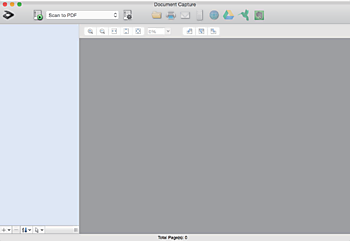
ייתכן שיהיה עליך לבחור את הסורק שבו אתה רוצה להשתמש מתוך רשימת הסורקים.
לחץ על  .
.
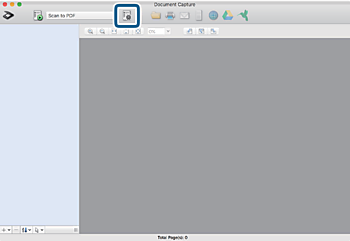
מוצג מסך רשימת עבודות.
קיימת עבודה מוגדרת מראש המאפשרת לך לשמור תמונות סרוקות כ-PDF. כאשר אתה משתמש בעבודה זו, דלג על נוהל זה ועבור אל נוהל 10.
לחץ על הסמל +.
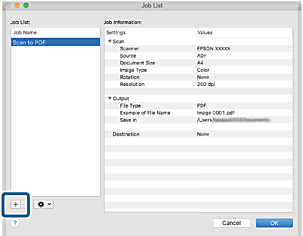
מוצג מסך הגדרת עבודה.
הגדר את שם העבודה.
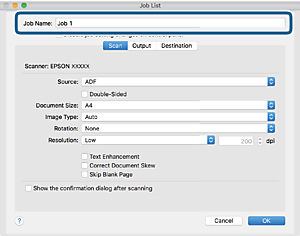
הגדר הגדרות סריקה בלשונית סרוק.
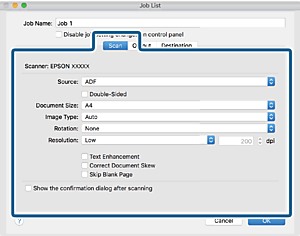
תוכל גם לכוון את התמונה תוך שימוש בפריטים להלן.
שיפור טקסט: בחר בפריט זה כדי לחדד ולהבהיר את האותיות המטושטשות.
תקן עיוות במסמך: בחר בפריט זה כדי לתקן את זווית מסמך המקור.
דלג על דף ריק: בחר בפריט זה כדי לדלג על דפים ריקים אם יש כאלה במסמכי המקור.
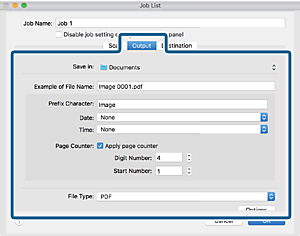
לחץ פלט, ואז בצע את הגדרות הפלט.
לחץ יעד, ואז בחר את יעד.
פרטי הגדרת יעד מוצגים בהתאם ליעד שבחרת. קבע הגדרות מפורטות לפי הצורך. לחץ על סמל ? (עזרה) כדי לראות פרטים על כל פריט.
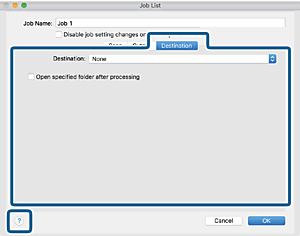
אם ברצונך להעלות את הסריקות לשירות ענן, עליך להגדיר מראש את חשבון אצל שירות ענן.
אם ברצונך להשתמש ב- Evernote כיעד שלך, הורד את האפליקציה Evernote מאתר האינטרנט של Evernote Corporation והתקן אותה לפני השימוש בתכונה זו.
לחץ אישור כדי לסגור את מסך הגדרות העבודה.
לחץ אישור כדי לסגור את מסך רשימת עבודות.
הנח את המסמך.
בחר את העבודה מהרשימה הנגללת ועז לחץ על הסמל  .
.
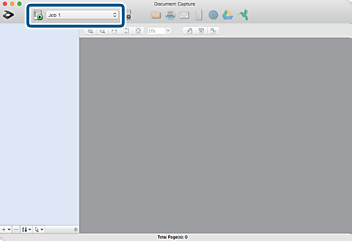
העבודה הנבחרת תבוצע.
פעל על פי ההוראות המוצגות על גבי המסך.
התמונה הסרוקה נשמרת תוך שימוש בהגדרות שהגדרת עבור העבודה.
תוכל לסרוק את מסמכי המקור ולשלוח את התמונה הסרוקה בלא להשתמש בעבודה. לחץ  ובצע הגדרות סריקה, ואז לחץ על סרוק. לאחר מכן, לחץ על היעד שאליו ברצונך לשלוח את התמונה הסרוקה.