
U načinu rada Način automatskog uvlačenja skeniranje započinje automatski kada se izvornici učitaju u automatski ulagač dokumenta (ADF). Ovo je korisno kada skenirate izvornike jedan po jedan.
Kada koristite Document Capture Pro, također možete koristiti Način automatskog uvlačenja.
Pokrenite Epson Scan 2.
Kada koristite Document Capture Pro, možete otvoriti prozor Epson Scan 2 pritiskanjem gumba Detailed Settings na zaslonu postavki skeniranja.
Kliknite na karticu Glavne postavke > Način automatskog uvlačenja.
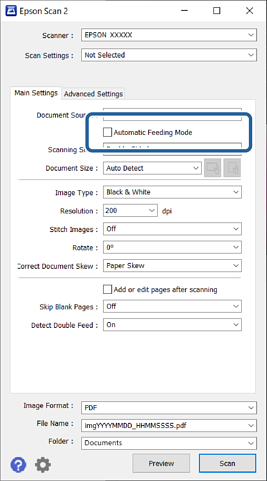
Odredite druge postavke za skeniranje na zaslonu postavki.
Možete odabrati postavke isteka vremena za napuštanje načina rada Način automatskog uvlačenja.
Odaberite Postavke s popisa Izvor dokumenta kako biste otvorili prozor Postavke izvora dokumenta. Postavite Istek načina automatskog uvlačenja (u sekundama) na prikazanom zaslonu.
Kliknite na Skeniraj.
Kada koristite Document Capture Pro, kliknite na Spremi za spremanje postavki skeniranja. Kada počnete skenirati, pokreće se Način automatskog uvlačenja.
Pokrenut će se aplikacija Način automatskog uvlačenja.
Promijenite položaj skenera prema vrsti izvornika, podesite rubne vodilice, a zatim postavite izvornik u automatski ulagač dokumenata (ADF).
Skeniranje se pokreće automatski.
Nakon zaustavljanja skeniranja, stavite sljedeći izvornik u ADF.
Ponavljajte ovaj postupak dok ne skenirate sve izvornike.
Nakon skeniranja svih izvornika, napustite Način automatskog uvlačenja.
Pritisnite gumb  na skeneru ili pritisnite Završi na zaslonu Način automatskog uvlačenja prikazanom na vašem računalu.
Skenirana slika spremljena je u mapi koju ste naveli.