
A dokumentum sérülésének csökkentése érdekében a beolvasás azonnal leáll, ha a következő feltételeket észleli.
Papíradagolási hiba történt
Az eredeti ferdén került beadagolásra
Az eredeti és a lapolvasó helyzete nem megfelelő egymáshoz képest
Az alapértelmezett beállítás a(z) Be - Közepes opció.
Ez a funkció nem akadályozza meg, hogy semelyik eredeti ne sérüljön.
Előfordulhat, hogy a beadagolt eredetik állapotától függően nem észleli a papíradagolási hibákat.
Indítsa el a(z) Epson Scan 2 Utility alkalmazást.
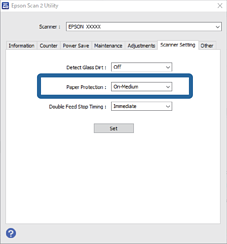
Tegye meg a következő beállításokat a(z) Szkennerbeálllítás lapon.
Állítsa a(z) Papírvédelem paramétert Be - Alacsony, Be - Közepes vagy Be - Magas opcióra.
A funkció engedélyezéséhez válassza ki a használni kívánt észlelési szintet. Az egyes szintekkel kapcsolatban lásd az alábbi táblázatot.
|
Szint |
Magyarázat |
|
|---|---|---|
|
Be - Alacsony |
Az eredetik ferdeségének érzékelése érdekében alacsonyabbra állítja az érzékenységi szintet. |
|
|
Be - Közepes |
A rendszer észleli a gemkapcsozott eredetik ferdeségét, valamint a(z) Be - Alacsony funkció által nem érzékelt ferdeséget is. |
|
|
Be - Magas |
Az eredetik ferdeségének érzékelése érdekében magasabbra állítja az érzékenységi szintet. |
|
Előfordulhat, hogy az eredetitől, a papíradagolási körülményektől és a beállított szinttől függően a funkció nem működik megfelelően.
Ha gyakran fordulnak elő téves hibák, próbálja meg csökkenteni a szintet.
Ha az eredeti szabálytalan alakú vagy ferdén kerül beolvasásra, előfordulhat, hogy azt a rendszer tévesen papíradagolási hibaként érzékeli.
Több eredeti betöltésekor az eredetik vezetőélét igazítsa egymáshoz. Az eredetiket tévesen adagolási hibának érzékelheti a rendszer, ha azok szélei nem fedik egymást, még abban az esetben is, ha azok megfelelően lettek beolvasva.
Győződjön meg róla, hogy az élvezetőket az eredetihez igazította, hogy elkerülje a ferde szögben történő beolvasást.
A beállítások lapolvasóra való alkalmazásához kattintson a(z) Beállít elemre.