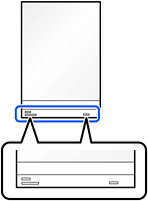
Pastikan ada ruang cukup di depan scanner untuk dokumen asli yang dikeluarkan.
Pastikan lampu posisi pemindai ( ) menyala.
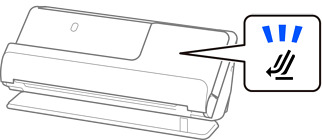
Jika lampu posisi pemindai () mati, tarik pemilih posisi pemindai untuk memiringkan pemindai ke belakang.
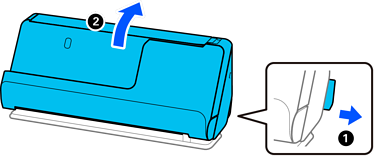
Buka baki input.
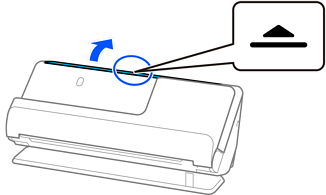
Naikkan ekstensi baki input.
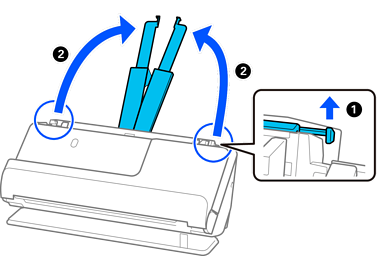
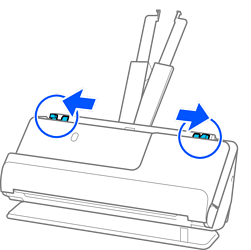
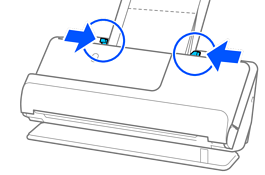
Geser pemandu ujung kertas hingga ke tepi baki input.
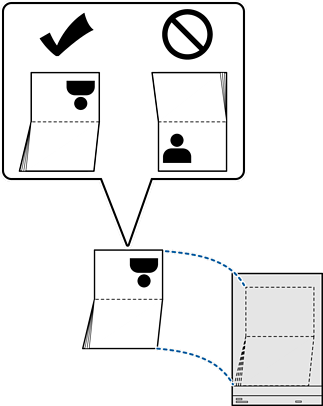
Letakkan paspor di Sampul Paspor.
Letakkan paspor di Sampul Paspor dengan sisi yang akan dipindai berada di atas, sementara sisi tebal paspor menghadap ke tepi depan.
Letakkan Sampul Paspor dengan bagian yang akan dipindai menghadap ke atas dan tepi depan mengarah ke ADF.
Masukkan kertas ke dalam ADF sampai tidak dapat digeser lagi.
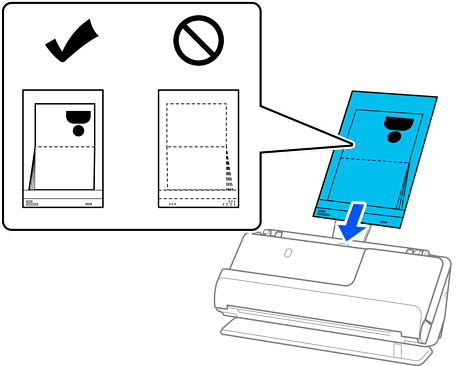
Luruskan pemandu ujung kertas dengan Sampul Paspor sehingga tidak ada celah. Jika tidak, Sampul Paspor mungkin akan diumpankan dalam posisi miring.
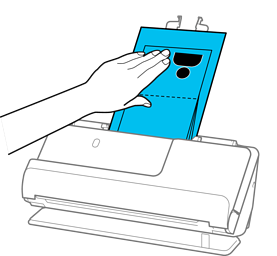
Saat memindai Passport Carrier Sheet, topang bagian atas dengan tangan agar Passport Carrier Sheet tidak terjatuh dari ADF.
Jika dokumen asli yang dikeluarkan membentur permukaan meja tempat pemindai diletakkan sehingga memengaruhi gambar pindaian, geser pemindai ke tepi meja sehingga dokumen asli yang keluar dapat terjatuh dan langsung ditangkap.
Ketika memindai Sampul Paspor, lakukan pengaturan yang sesuai di layar Epson Scan 2.
Ketika Anda menggunakan Document Capture Pro, Anda dapat membuka jendela dengan menekan tombol Pengaturan Rinci di layar Pindai Pengaturan.
Di layar Epson Scan 2, gunakan salah satu metode berikut ini untuk menonaktifkan Deteksi Umpan Ganda.
· Pilih Paspor di Pengaturan Pemindaian
· Di tab Pengaturan Utama, atur Deteksi Umpan Ganda ke Tidak aktif
Lihat bantuan Epson Scan 2 untuk detail selengkapnya.
Jangan gunakan Sampul Paspor yang tergores atau Sampul Paspor yang telah dipindai lebih dari 3.000 kali.
Gunakan hanya Sampul Paspor yang dirancang untuk pemindai Anda. Sampul Paspor secara otomatis dikenali oleh pemindai dengan mendeteksi tiga lubang persegi kecil di bagian tepi depan. Lubang di Sampul Paspor harus bersih dan tidak tertutup.