> Pemeliharaan > Membersihkan Bagian Dalam Pemindai > Mengatur Ulang Jumlah Pemindaian setelah Membersihkan Bagian Dalam Pemindai

Mengatur Ulang Jumlah Pemindaian setelah Membersihkan Bagian Dalam Pemindai

Setelah melakukan pembersihan rutin, atur ulang jumlah pemindaian di Epson Scan 2 Utility.

Bagian ini menjelaskan cara mengatur ulang menggunakan Epson Scan 2 Utility.

  1. Nyalakan pemindai.

  2. Jalankan Epson Scan 2 Utility.

    • Windows 11/Windows Server 2022
      Klik tombol mulai, lalu pilih Semua aplikasi > EPSON > Epson Scan 2 Utility.
    • Windows 10/Windows Server 2016
      Klik tombol mulai, lalu pilih EPSON > Epson Scan 2 Utility.
    • Windows 8.1/Windows 8/Windows Server 2012 R2/Windows Server 2012
      Layar Mulai > Aplikasi > Epson > Epson Scan 2 Utility.
    • Windows 7/Windows Vista/Windows XP/Windows Server 2008 R2/Windows Server 2008/Windows Server 2003 R2/Windows Server 2003
      Klik tombol mulai, lalu pilih Semua Program (atau Program) > EPSON > Epson Scan 2 > Epson Scan 2 Utility.
    • Mac OS
      Pilih Buka > Aplikasi > Epson Software > Epson Scan 2 Utility.
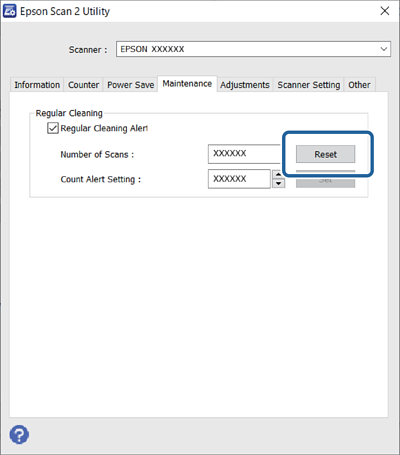
  3. Klik tab Pemeliharaan.

  4. Klik Atur ulang dari Pembersihan Berkala.

    Catatan:

    Anda tidak dapat mengatur ulang apabila Pemberitahuan Pembersihan Berkala belum dipilih.