Bagian ini menjelaskan cara memindai menggunakan pekerjaan yang sudah ada.
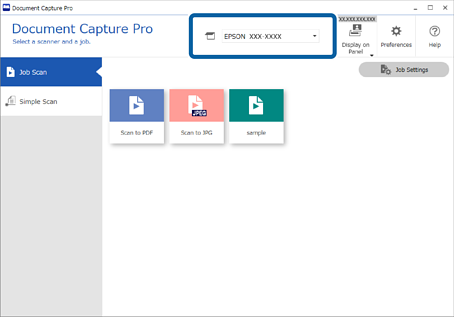
Pilih pemindai yang ingin Anda gunakan dari layar atas Document Capture Pro. Ketika dijalankan, perangkat lunak akan otomatis menyambung ke pemindai yang terakhir kali Anda gunakan.
Klik tab Pemindaian Pekerjaan, lalu klik ikon pekerjaan yang ingin Anda jalankan.
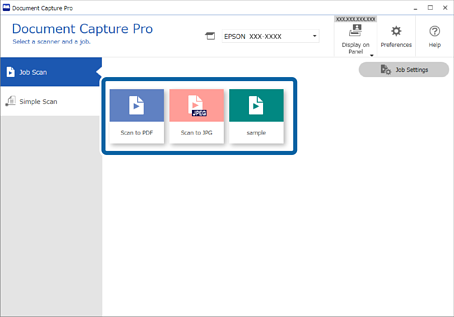
Pekerjaan yang dipilih akan dijalankan.
Ketika Anda menjalankan pekerjaan dengan memilih opsi Tampilkan pratinjau saat memindai di bagian Pengaturan Pemindaian, layar pratinjau akan ditampilkan sewaktu memindai.
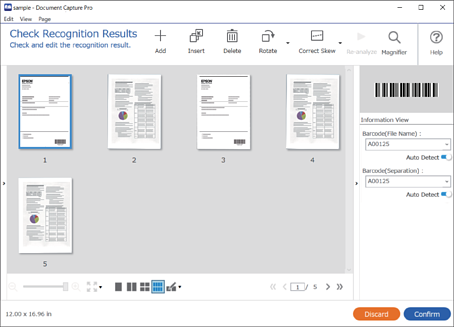
Jika Anda menjalankan pekerjaan yang berisi elemen berikut dalam Pengaturan Nama File, Pengaturan Pemisahan, atau Pengaturan Indeks yang Ditentukan Pengguna dari Pengaturan Penyimpanan, dan elemen tersebut terdeteksi di halaman pindaian, area deteksi akan tampak dilingkupi pada gambar. Koreksi hasil pendeteksian secara manual jika diperlukan atau ubah area dan ulangi pendeteksian.
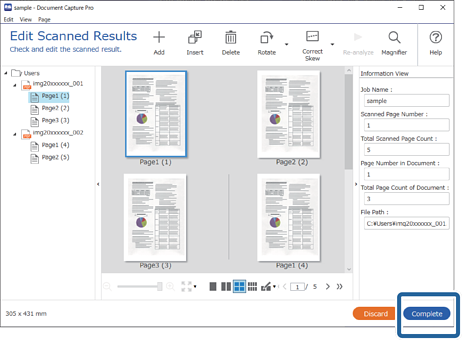
Untuk pekerjaan yang dijalankan dengan memilih opsi Tampilkan dialog Edit Halaman sebelum menyimpan di bagian Pengaturan Pemindaian, periksa hasil pemindaian di layar Edit Hasil Pindai setelah memindai, lalu edit sesuai dengan keperluan.
Anda dapat memeriksa dan mengedit hal berikut di layar Edit Hasil Pindai.
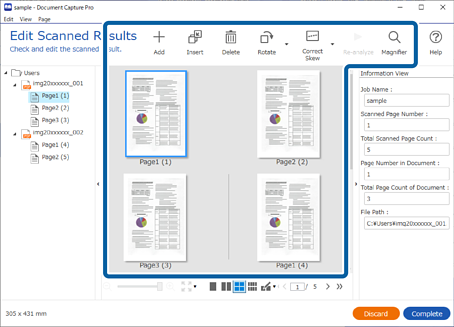
Klik Selesai untuk menyelesaikan Pemindaian Pekerjaan.