
Nell’immagine possono apparire linee verticali (strisce) a causa della polvere o dello sporco sulla superficie di vetro all’interno dello scanner.
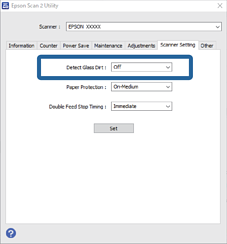
Quando Rileva vetro sporco è impostato su Attiva, lo scanner rileva eventuali macchie sulla superficie di vetro all’interno dello scanner e visualizza una notifica sullo schermo del computer.
Quando questa notifica viene visualizzata, pulire le superfici di vetro all’interno dello scanner con lo specifico kit di pulizia o un panno morbido.
L’impostazione di default è Off.
Avviare Epson Scan 2 Utility.
Configurare le impostazioni seguenti nella scheda Impostazione dello scanner.
Impostare Rileva vetro sporco su On-Basso o On-Alto.
Alcune macchie potrebbero non essere rilevate correttamente.
Se il rilevamento non funziona correttamente, provare a modificare le impostazioni.
Se le macchie non vengono rilevate, selezionare On-Alto. Se le macchie vengono rilevate erroneamente, selezionare On-Basso o Off.
Fare clic su Imposta per applicare le impostazioni allo scanner.