
Questa sezione illustra il flusso di lavoro della scansione senza utilizzare un lavoro.
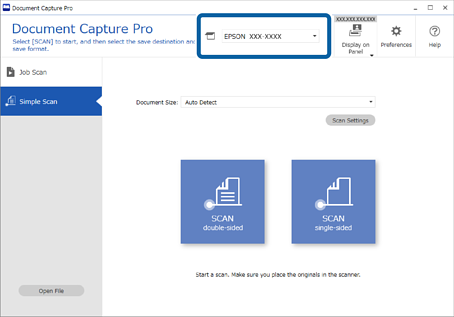
Selezionare lo scanner che si desidera utilizzare dalla schermata superiore di Document Capture Pro. All’avvio, il software si connette automaticamente all’ultimo scanner utilizzato.
Fare clic sulla scheda Scansione semplice, selezionare Formato documento, quindi fare clic sull’icona Scansionedoppio lato o Scansionelato singolo.
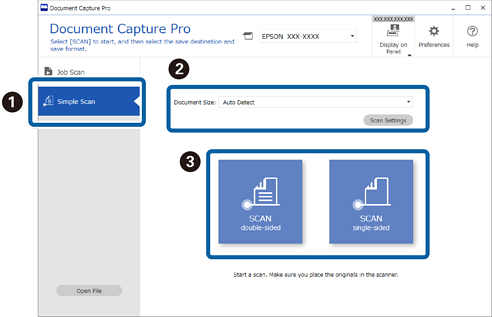
Fare clic su Impostazioni scansione per impostare la risoluzione. È possibile configurare impostazioni più dettagliate da Epson Scan 2.
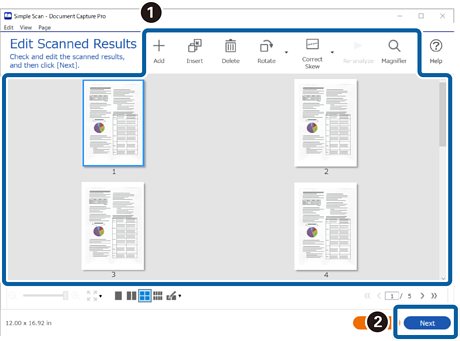
Viene visualizzata l’immagine scansionata.
Verificare i risultati della scansione nella schermata Modifica risultati acquisiti, modificare quanto necessario, quindi fare clic su Avanti.
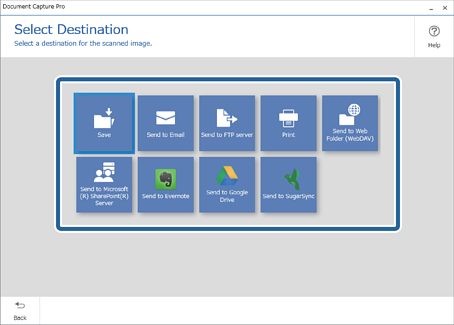
Selezionare la destinazione per i dati scansionati nella schermata Seleziona destinazione.
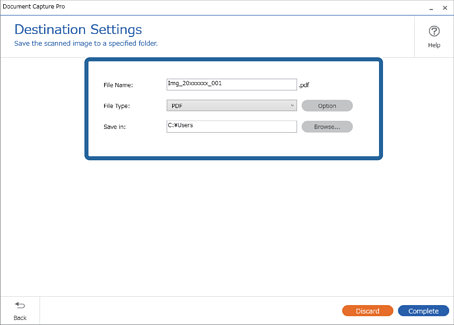
Impostare il file da salvare e il formato di salvataggio nella schermata Impostazioni di destinazione. È inoltre possibile configurare impostazioni più dettagliate a seconda della destinazione.
Le voci visualizzate dipendono dalla destinazione. La seguente schermata viene visualizzata quando viene selezionato Salva.
Fare clic su Completo per terminare l’esecuzione della scansione semplice.