
In Modo Alimentazione automatica, la scansione inizia automaticamente quando gli originali vengono caricati nell’ADF. Ciò è utile per scansionare singolarmente degli originali.
Se si utilizza Document Capture Pro, è anche possibile utilizzare Modo Alimentazione automatica.
Avviare Epson Scan 2.
Quando si utilizza Document Capture Pro, è possibile aprire la finestra Epson Scan 2 premendo il pulsante Impostazioni dettagliate nella schermata delle impostazioni di scansione.
Fare clic sulla scheda Impostaz. principali > Modo Alimentazione automatica.
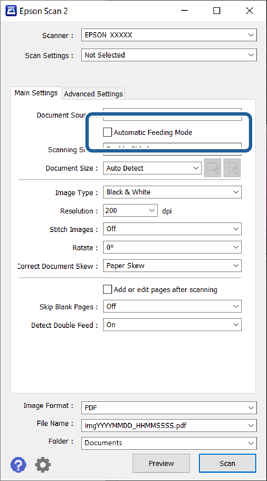
Specificare altre impostazioni di scansione nella schermata delle impostazioni.
È possibile effettuare le impostazioni di timeout per uscire da Modo Alimentazione automatica.
Selezionare Settaggi sull’elenco Origine documento per aprire la finestra Impostazioni Origine documento. Impostare Timeout modo Alimentazione automatica (secondi) sulla schermata visualizzata.
Fare clic su Acquisisci.
Se si utilizza Document Capture Pro, fare clic su Salva per salvare le impostazioni di scansione. Modo Alimentazione automatica si avvia quando la scansione ha inizio.
Modo Alimentazione automatica viene avviato.
Modificare la posizione dello scanner in base al tipo di originale, regolare le guide laterali, quindi posizionare l’originale nell'ADF.
La scansione si avvia automaticamente.
Dopo che la scansione si ferma, posizionare l’originale successivo in ADF.
Ripetere questa procedura fino a quando si completa la scansione di tutti gli originali.
Dopo aver eseguito la scansione di tutti gli originali, uscire da Modo Alimentazione automatica.
Premere il pulsante  sullo scanner o premere Fine sulla schermata Modo Alimentazione automatica visualizzata sul computer.
L’immagine acquisita viene salvata nella cartella specificata.