> Manutenzione > Pulizia interna dello scanner > Azzeramento del numero di scansioni dopo la pulizia dell’interno dello scanner

Azzeramento del numero di scansioni dopo la pulizia dell’interno dello scanner

Dopo aver eseguito la pulizia periodica, reimpostare il numero di scansioni nel file Epson Scan 2 Utility.

Questa sezione descrive come eseguire un ripristino utilizzando Epson Scan 2 Utility.

  1. Accendere lo scanner.

  2. Avviare Epson Scan 2 Utility.

    • Windows 11/Windows Server 2022
      Fare clic sul pulsante Start e selezionare Tutte le app > EPSON > Epson Scan 2 Utility.
    • Windows 10/Windows Server 2016
      Fare clic sul pulsante Start e selezionare EPSON > Epson Scan 2 Utility.
    • Windows 8.1/Windows 8/Windows Server 2012 R2/Windows Server 2012
      Schermata Avvio > Applicazioni > Epson > Epson Scan 2 Utility.
    • Windows 7/Windows Vista/Windows XP/Windows Server 2008 R2/Windows Server 2008/Windows Server 2003 R2/Windows Server 2003
      Fare clic sul pulsante Start e selezionare Tutti i programmi (o Programmi) > EPSON > Epson Scan 2 > Epson Scan 2 Utility.
    • Mac OS
      Selezionare Vai > Applicazioni > Epson Software > Epson Scan 2 Utility.
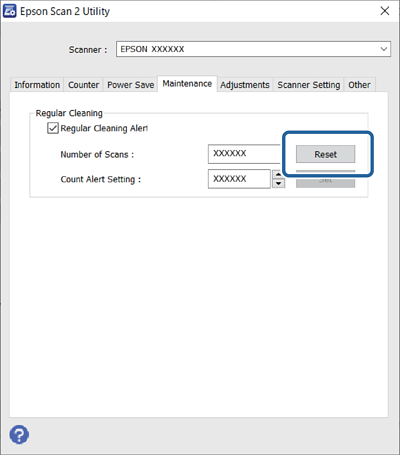
  3. Fare clic sulla scheda Manutenzione.

  4. Fare clic su Ripristina in Pulizia regolare.

    Nota:

    L’operazione di azzeramento non è possibile quando Avviso pulizia regolare non è selezionato.