
Questa applicazione consente di eseguire diverse attività, quali il salvataggio dell’immagine sul computer, l’invio tramite e-mail, la stampa, il caricamento su un server o un servizio cloud. È possibile registrare impostazioni di scansione per un processo, per semplificare le operazioni di scansione.
Consultare la guida di Document Capture per dettagli sulle funzioni.
Non utilizzare la funzione di cambio rapido utente se lo scanner è in uso.
Avviare Document Capture.
Selezionare Finder > Vai > Applicazioni > Epson Software > Document Capture.
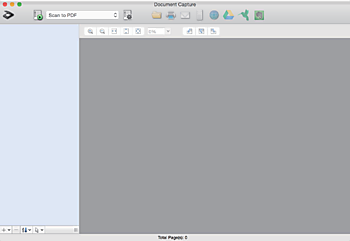
Potrebbe essere necessario selezionare lo scanner da utilizzare dall’elenco di scanner.
Fare clic su  .
.
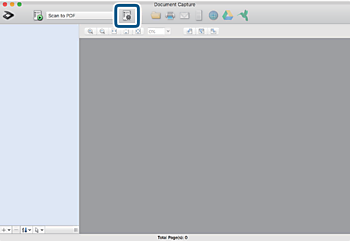
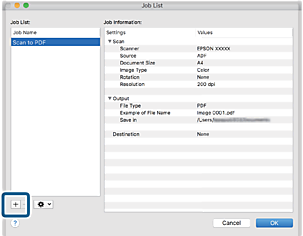
Verrà visualizzata la schermata Elenco processi.
È disponibile un lavoro preimpostato che consente di salvare le immagini scansionate come PDF. Quando si usa questo lavoro, saltare questa procedura e passare alla procedura 10.
Fare clic sull’icona +.
Viene visualizzata la schermata di impostazione del lavoro.
Impostare il Nome processo.
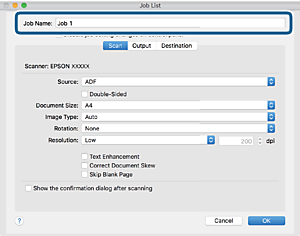
Configurare le impostazioni di scansione nella scheda Scansione.
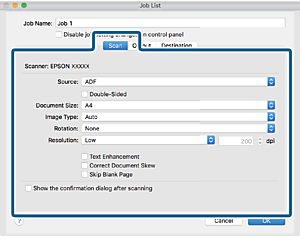
È inoltre possibile regolare l’immagine utilizzando i seguenti elementi.
Miglioramento testo: Selezionare questa opzione per rendere le lettere sfocate dell’originale chiare e nitide.
Correggi inclinazione documento: Selezionare questa opzione per correggere l’inclinazione dell’originale.
Salta pagina vuota: Selezionare questa opzione per saltare le pagine vuote, se presenti, negli originali.
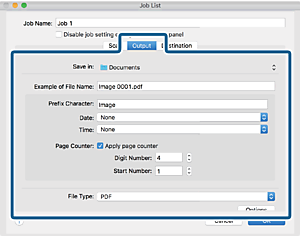
Fare clic su Output ed eseguire le impostazioni di uscita.
Fare clic su Destinazione, quindi selezionare la Destinazione.
Gli elementi di impostazione della destinazione vengono visualizzati in base alla destinazione selezionata. Eseguire impostazioni dettagliate come necessario. Fare clic sull’icona ? (Aiuto) per dettagli su ogni voce.
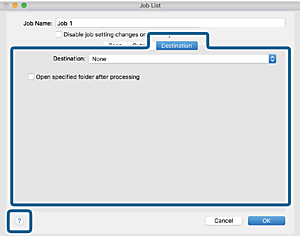
Per effettuare il caricamento su un servizio cloud, è necessario impostare previamente l’account con il servizio cloud.
Se si vuole usare Evernote come destinazione, scaricare l’applicazione Evernote dal sito Evernote Corporation e installarla prima di utilizzare questa funzione.
Fare clic su OK per chiudere la schermata delle impostazioni del lavoro.
Fare clic su OK per chiudere la schermata Elenco processi.
Collocare l’originale.
Selezionare il lavoro dall’elenco a tendina, quindi fare clic sull’icona  .
.
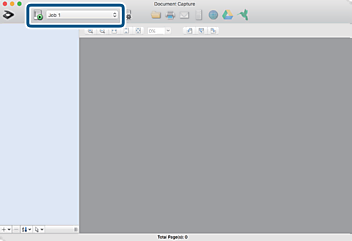
Viene eseguito il lavoro selezionato.
Seguire le istruzioni visualizzate sullo schermo.
L’immagine acquisita viene salvata con le impostazioni effettuate per il lavoro.
È possibile eseguire la scansione degli originali e inviare l’immagine acquisita senza utilizzare il lavoro. Fare clic su  ed eseguire le impostazioni di scansione, quindi fare clic su Scansione. Infine fare clic sulla destinazione cui si desidera inviare l’immagine acquisita.