> Funzioni utili > Impostare l’operazione quando viene rilevata una doppia alimentazione

Impostare l’operazione quando viene rilevata una doppia alimentazione

Impostare dopo quanto tempo interrompere le operazioni quando viene rilevata una doppia alimentazione di originali.

  • Immediato: Si interrompe immediatamente quando viene rilevata una doppia alimentazione.

  • Dopo l'espulsione: scansiona i documenti per i quali viene rilevata una doppia alimentazione così come sono, ma la scansione del documento successivo viene interrotta.

    Quando si è certi che non vi siano problemi nell’immagine acquisita, è possibile proseguire la scansione.

L’impostazione di default è Immediato.

  1. Avviare Epson Scan 2 Utility.

    • Windows 11/Windows Server 2022
      Fare clic sul pulsante Start e selezionare Tutte le app > EPSON > Epson Scan 2 Utility.
    • Windows 10/Windows Server 2016
      Fare clic sul pulsante Start e selezionare EPSON > Epson Scan 2 Utility.
    • Windows 8.1/Windows 8/Windows Server 2012 R2/Windows Server 2012
      Immettere il nome dell’applicazione nell’accesso alla ricerca, quindi selezionare l’icona visualizzata.
    • Windows 7/Windows Server 2008 R2/Windows Server 2008
      Fare clic sul pulsante Start e selezionare Tutti i programmi (o Programmi) > EPSON > Epson Scan 2 > Epson Scan 2 Utility.
    • Mac OS
      Selezionare Vai > Applicazioni > Epson Software > Epson Scan 2 Utility.
  2. Configurare le impostazioni seguenti nella scheda Impostazione dello scanner.

    Impostare Tempo di arresto alimentazione doppia su Immediato o Dopo l'espulsione.
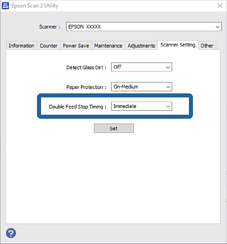
  3. Fare clic su Imposta per applicare le impostazioni allo scanner.