> Сканерлеу > Компьютерден сканерлеу > Epson Scan 2 пайдалану арқылы сканерлеу

Epson Scan 2 пайдалану арқылы сканерлеу

Мәтіндік құжаттарға жарамды толық параметрлер арқылы түпнұсқаларды сканерлеуге болады.

  1. Түпнұсқаны қойыңыз.

  2. Epson Scan 2 бағдарламасын іске қосыңыз.

    • Windows 11
      Бастау түймесін басыңыз, содан соң Барлық қолданбалар > EPSON > Epson Scan 2 параметрін таңдаңыз.
    • Windows 10/Windows Server 2022/Windows Server 2019/Windows Server 2016
      Бастау түймесін басып, EPSON > Epson Scan 2 таңдаңыз.
    • Windows 8.1/Windows 8/Windows Server 2012 R2/Windows Server 2012
      Іздеу жолағына қолданба атауын енгізіп, көрсетілетін белгішені таңдаңыз.
    • Windows 7/Windows Server 2008 R2/Windows Server 2008
      Бастау түймесін басыңыз, содан соң Барлық бағдарламалар немесе Бағдарламалар > EPSON > Epson Scan 2 > Epson Scan 2 таңдаңыз.
    • Mac OS
      Өту > Қолданбалар > Epson Software > Epson Scan 2 тармағын таңдаңыз.
  3. Негізгі параметрлер қойындысындағы келесі параметрлерді орнатыңыз.
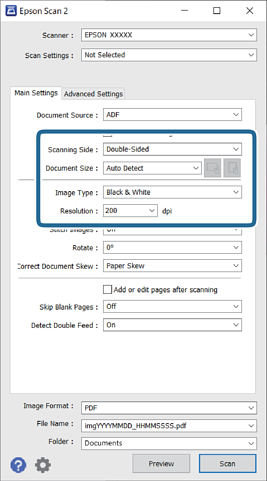
    • Сканерленетін жақ: Сканерлеу қажет түпнұсқаның бір жағын таңдаңыз. 2 жақты түпнұсқаларды сканерлегенде Екі жақтық параметрін таңдаңыз.
    • Құжат өлшемі: орналастырған түпнұсқаның өлшемін таңдаңыз.
    • / (Бастапқы бағдар) пернелері: орналастырған түпнұсқаның орнатылған бағдарын таңдаңыз. Түпнұсқаның өлшеміне байланысты, осы элемент автоматты түрде орнатылуы және өзгертілмеуі мүмкін.
    • Кескін түрі: сканерленген кескінді сақтау үшін пайдаланатын түсті таңдаңыз.
    • Ажыратымдылық: ажыратымдылықты орнатыңыз.
    Ескертпе:
    • Құжат көзі автоматты түрде Беттерді автоматты түрде беру құрылғысы ретінде орнатылады.

    • Негізгі параметрлер қойындысында келесі параметрлерді де орнатуға болады.

      • Кескін бір-у: түпнұсқаның екі жағын да сканерлеген кезде, алдыңғы және артқы жағындағы кескіндерді біріктіру үшін таңдаңыз.

      • Бұру: түпнұсқаны сағат бағытымен бұрып сканерлеу үшін таңдаңыз.

      • Құжат ауытқуын түзету: түпнұсқаның қисығын түзету үшін таңдаңыз.

      • Скан. кейін бетт. қосу не өңдеу: сканерлеген соң әртүрлі түпнұсқаларды қосу немесе сканерленген беттерді өңдеу (бұру, жылжыту және жою) үшін таңдаңыз.

      • Бос беттерді өткізіп жіберу: егер түпнұсқаларда бос беттер болса, оларды өткізіп жіберу үшін таңдаңыз.

      • Екі парақтың берілуін анықтау: бір уақытта бірнеше түпнұсқа берілген кезде ескерту көрсету үшін таңдаңыз.

  4. Қажет болса, басқа сканерлеу параметрлерін жасаңыз.

    • Түпнұсқалардың бірінші бетінің бірінші жағының сканерленген кескінін алдын ала қарауға болады. ADF құрылғысына тек бірінші түпнұсқаны салып, сосын Қарап алу түймесін басыңыз. Алдын ала қарау терезесі ашылып, алдын ала қаралған кескін көрсетіледі және қағаз сканерден шығады.
      Шығарылған қағазды қалған түпнұсқалармен ауыстырыңыз.
    • Кеңейтілген параметрлер қойындысында келесі сияқты мәтіндік құжаттамаларға үйлесімді толық параметрлер арқылы кескін реттеулерін жасауға болады.
      • Фонды жою: түпнұсқалардың фонын жояды.
      • Мәтінді жақсарту: бұлыңғыр әріптерді түпнұсқада анық әрі айқын етуге болады.
      • Аумақты автоматты түрде бөлу: кескіндері бар құжатты қара және ақ сканерлеген кезде, әріптерді таза және кескіндерді анық етуге болады.
      • Тастап кету: сканерленген кескін үшін көрсетілген түсті жойып, оны сұр реңкте немесе қара және ақ түспен сақтауға болады. Мысалы, сканерлегенде жиектерге түсті қаламмен жазған белгілер мен жазбаларды өшіруге болады.
      • Түстерді күшейту: сканерленген кескін үшін көрсетілген түсті жақсартып, оны сұр реңкте немесе қара және ақ түспен сақтауға болады. Мысалы, ашық түсті әріптерді немесе сызықтарды күшейтуге болады.
    Ескертпе:

    Жасаған басқа реттеулерге байланысты кейбір элементтер қолжетімді болмауы мүмкін.

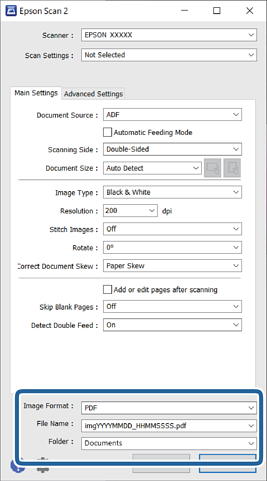
  5. Файл сақтау параметрлерін орнатыңыз.

    • Кескін пішімі: тізімнен сканерленген кескінді сақтауға арналған файл пішімін таңдаңыз.
      BITMAP және PNG пішімінен басқа әрбір файл пішімі үшін толық реттеулерді жасауға болады. Сақтау пішімін таңдағаннан кейін тізімнен Опциялар параметрін таңдаңыз.
    • Файл аты: көрсетілген файл атауын растаңыз.
      Тізімнен Параметрлер параметрін таңдау арқылы файл атауы үшін параметрлерді өзгертуге болады.
    • Қалта: тізімнен сканерленген кескінге арналған сақтау қалтасын таңдаңыз.
      Тізімнен Таңдау параметрін таңдау арқылы басқа қалтаны таңдауға немесе жаңа қалта жасауға болады.
  6. Сканерлеу түймесін басыңыз.

    Ескертпе:

    Сондай-ақ, сканердегі түймесін басу арқылы сканерлеуді бастауға болады.

    Сканерленген кескін көрсеткен қалтаға сақталады.