
> Nuskaitymas > Nuskaitymas iš kompiuterio > Nuskaitymas naudojant Epson Scan 2

Nuskaitymas naudojant Epson Scan 2

Galite nuskaityti originalus naudodami tekstiniams dokumentams tinkamus išsamius nustatymus.

  1. Padėkite originalų dokumentą.

  2. Paleiskite Epson Scan 2.

    • „Windows 11“
      Spustelėkite pradžios mygtuką ir pasirinkite Visos programėlės > EPSON > Epson Scan 2.
    • Windows 10/Windows Server 2022/Windows Server 2019/Windows Server 2016
      Spustelėkite pradžios mygtuką ir pasirinkite EPSON > Epson Scan 2.
    • Windows 8.1/Windows 8/Windows Server 2012 R2/Windows Server 2012
      Pagrindinio ieškos mygtuko lauke įveskite programos pavadinimą ir pasirinkite rodomą piktogramą.
    • Windows 7/Windows Server 2008 R2/Windows Server 2008
      Spustelėkite pradžios mygtuką ir pasirinkite Visos programos arba Programos > EPSON > Epson Scan 2 > Epson Scan 2.
    • „Mac OS“
      Pasirinkite Eiti > Taikomosios programos > Epson Software > Epson Scan 2.
  3. Skirtuke Pagrindiniai nustat. nustatykite toliau nurodytus nustatymus.
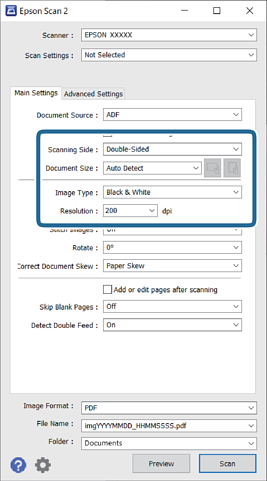
    • Nuskaitoma pusė: pasirinkite originalo pusę, kurią norite nuskaityti. Nuskaitydami dvipusius originalus, pasirinkite Dvipusis.
    • Dokumento dydis: pasirinkite įdedamo originalo dydį.
    • / (Originalo orientacijos) mygtukai: pasirinkite įdedamo originalo padėčiai nustatyti. Priklausomai nuo originalo dydžio, šis elementas gali būti nustatytas automatiškai ir jo nebus galima keisti.
    • Vaizdo tipas: pasirinkite spalvų tipą, kuriuo norite išsaugoti nuskaitytą vaizdą.
    • Skiriamoji geba: nustatykite raišką.
    Pastaba:
    • Dokumento šaltinis automatiškai nustatyta kaip ADF.

    • Skirtuke Pagrindiniai nustat. taip pat galite pasirinkti šiuos nustatymus.

      • Brošiūravimas: pasirinkite norėdami sujungti vaizdus priekyje ir gale, nuskaitant abi originalo puses.

      • Pasukite: pasirinkite pasukti originalą pagal laikrodžio rodyklę ir nuskaityti.

      • Pataisyti dokumento perkrypą: pasirinkite, kad būtų pakoreguotas originalo kreivumas.

      • Pridė./redaguo. nuskaičius: pasirinkite įtraukti skirtingus originalus arba redaguoti (pasukti, perkelti ir ištrinti) nuskaitytus puslapius po nuskaitymo.

      • Praleisti tuščius lapus: pasirinkite norėdami, kad būtų praleisti balti puslapiai, jei tokių yra originaluose.

      • Aptikti sulipusius: pasirinkite parodyti įspėjimą, kai vienu metu patiekiami keli originalai.

  4. Atlikite kitus reikiamus nuskaitymo parametrus.

    • Galite peržiūrėti originalų pirmo puslapio pirmos pusės nuskaitytą vaizdą. Įdėkite tik pirmą originalo puslapį į ADF ir paspauskite mygtuką Peržiūra. Atsidaro peržiūros langas, rodomas peržiūrimas vaizdas, puslapis išstumiamas iš skaitytuvo.
      Vėl įdėkite išstumtą puslapį kartu su kitais originalais.
    • Skirtuke Papildomi nustatymai galite koreguoti naudodami išsamius parametrus, kurie yra tinkami tekstiniams dokumentams, kaip nurodyta toliau.
      • Pašalinti foną: pašalinamas originalo fonas.
      • Teksto patobulinimas: pasirinkite norėdami, kad neryškios raidės originale būtų aiškios.
      • Autom. srities segmentavimas: pasirinkite norėdami, kad raidės būtų aiškios, o vaizdai tolygūs nespalvotai nuskaitydami dokumentą, kuriame yra vaizdų.
      • Išmesti: galite pašalinti nurodytą spalvą iš nuskaityto vaizdo ir išsaugoti pilkio pustoniais arba nespalvotai. Pavyzdžiui, nuskaitydami galite ištrinti žymas ir pastabas, kurias parašėte paraštėse spalvotu rašikliu.
      • Spalvos stiprinimas: pasirinkite norėdami paryškinti nurodytą spalvą nuskaitytame vaizde, tada išsaugokite pilkio pustoniais arba nespalvotai. Pavyzdžiui, galite paryškinti šviesių spalvų raides arba linijas.
    Pastaba:

    Priklausomai nuo nustatytų parametrų kai kurie elementai gali būti neprieinami.

  5. Nustatykite failo išsaugojimo parametrus.
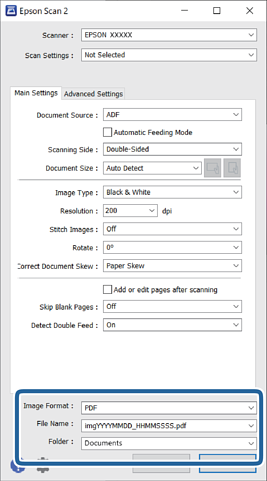
    • Vaizdo formatas: iš sąrašo pasirinkite failo formatą, kuriuo norėsite išsaugoti nuskaitytą vaizdą.
      Detalius nustatymus galite parinkti visiems failų formatams, išskyrus BITMAP ir PNG. Pasirinkę išsaugojimo formatą iš sąrašo pasirinkite Parinktys.
    • Failo pavadinimas: patvirtinkite rodomą failo pavadinimą.
      Galite pakeisti failo pavadinimo nustatymus iš sąrašo pasirinkdami Nustatymai.
    • Aplankas: pasirinkite aplanką, į kurį išsaugoti nuskaitytą vaizdą iš sąrašo.
      Galite pasirinkti kitą aplanką ar sukurti naują aplanką iš sąrašo pasirinkdami Pasirinkti.
  6. Spustelėkite Nuskaityti.

    Pastaba:

    Nuskaitymą taip pat pradėsite paspausdami skaitytuvo mygtuką .

    Nuskaitytas vaizdas įrašomas į nurodytą aplanką.