
Automātiskās padeves režīms režīmā skenēšana sākas automātiski, kad oriģinālus ievieto ADF. Tas ir noderīgi, skenējot oriģinālus pa vienam.
Ja izmantojat Document Capture Pro, varat izmantot arī Automātiskās padeves režīms.
Palaidiet Epson Scan 2.
Ja izmantojat Document Capture Pro, varat atvērt Epson Scan 2 logu, noklikšķitnot uz Detailed Settings pogu skenēšanas iestatījumu ekrānā.
Noklikšķiniet uz cilnes Pamata iestatījumi > Automātiskās padeves režīms.
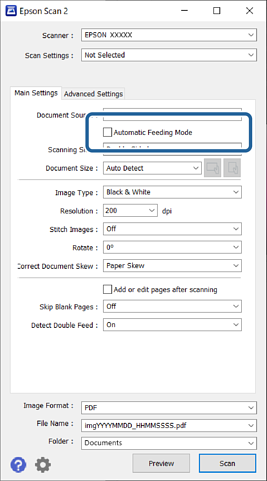
Iestatījumu ekrānā norādiet citus skenēšanas iestatījumus.
Lai izietu no režīma Automātiskās padeves režīms, var izmantot arī noildzes iestatījumus.
Atlasiet vienumu Iestatījumi sarakstā Dokumenta avots, lai atvērtu logu Dokumenta avota iestatījumi. Iestatiet Automātiskās padeves režīma taimauts (sekundes) redzamajā ekrānā.
Noklikšķiniet uz Skenēt.
Kad izmantojat Document Capture Pro, noklikšķiniet uz Saglabāt, lai saglabātu skenēšanas iestatījumus. Kad sākat skenēšanu, tiek aktivizēts režīms Automātiskās padeves režīms.
Tiek palaista programma Automātiskās padeves režīms.
Mainiet skenera pozīciju atbilstoši oriģināla veidam, noregulējiet malu vadotnes un pēc tam ievietojiet oriģinālu ADF.
Skenēšana sākas automātiski.
Kad skenēšana ir pabeigta, ievietojiet ADF nākamo oriģinālu.
Atkārtojiet šo procedūru, līdz ir ieskenēti visi oriģināli.
Kad visi oriģināli ir ieskenēti, izejiet no režīma Automātiskās padeves režīms.
Nospiediet skenera pogu  vai nospiediet Pabeigt ekrānā Automātiskās padeves režīms, kas redzams datorā.
Skenētais attēls tiek saglabāts jūsu norādītajā mapē.