
Pārliecinieties, ka skenera priekšpusē ir pietiekoši daudz brīvas vietas izstumtajiem oriģināliem.
Pārliecinieties, ka skenera pozīcijas indikators ( ) ir ieslēgts.
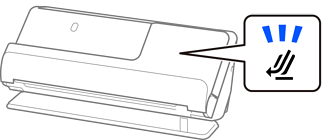
Ja skenera pozīcijas indikators () nedeg, pavelciet skenera pozīcijas selektoru, lai noliektu skeneri atpakaļ.
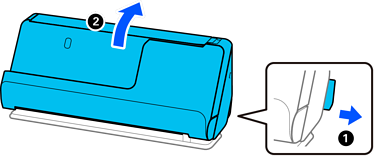
Atveriet ievades paplāti.
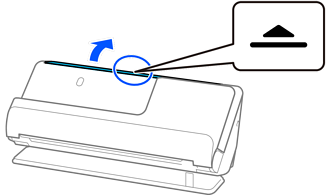
Paceliet ievades paplātes pagarinātāju.
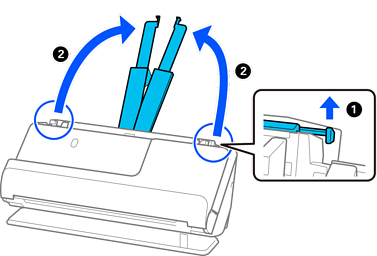
Pārvietojiet malu vadotnes uz ievades paplātes malām.
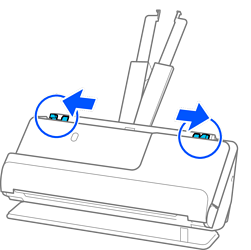
Ievietojiet aploksni portreta orientācijā ar skenējamo pusi uz augšu. Aploksnes, kurām atvērums (atloka puse) ir īsajā malā, var ievietot ar atvēruma malu (atloka pusi) uz augšu.
Ievietojiet aploksni ADF līdz atdurei.

Neievietojiet skenerī aploksnes, uz kurām ir līmvielas.
Aploksnes, kas atvēršanas brīdī nav tīri atgrieztas atloka malā, nav iespējams pareizi ieskenēt.
Aploksnes, kuras vēl nav aizvērtas, var ievietot ar atvērtu atloku un apdrukāto pusi uz augšu.
Noregulējiet malu vadotnes tā, lai tās atbilstu aploksnes malām un nerastos atstarpes. Pretējā gadījumā aploksnes var tikt padotas šķībi.
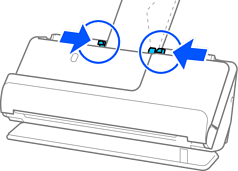
Iesakām atlasīt piemērotāko pagriešanas leņķi vai Automātiski kā Pagriezt iestatījumu lietojumprogrammā.
Skenējot aploksnes, Epson Scan 2 ekrānā veiciet atbilstošus iestatījumus.
Kad izmantojat Document Capture Pro, varat atvērt logu, nospiežot pogu Detailed Settings Scan Settings ekrānā.
Atlasiet cilni Pamata iestatījumi > Konstatēt dubultpadevi > Izslēgts. Skatiet detalizētu informāciju Epson Scan 2 palīdzībā.
Ja nav atspējota Konstatēt dubultpadevi Epson Scan 2 ekrānā un rodas dubultās padeves kļūda, izņemiet aploksnes no ADF un ievietojiet tās atkārtoti.