
Šajā programmā var veikt dažādus uzdevumus, piemēram, attēla saglabāšanu datorā, nosūtīšanu e-pastā, drukāšanu, augšupielādi serverī vai mākoņpakalpojumā. Var arī reģistrēt skenēšanas iestatījumus noteiktiem uzdevumiem, lai vienkāršotu skenēšanas darbības.
Plašāku informāciju par funkcijām skatiet Document Capture palīdzībā.
Lietojot skeneri, neizmantojiet funkciju Ātrā lietotāja nomaiņa.
Sāciet Document Capture.
Atlasiet Finder > Aiziet! > Lietojumprogrammas > Epson Software > Document Capture.
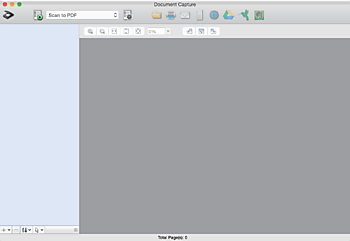
Skeneru sarakstā atlasiet vēlamo skeneri.
Noklikšķiniet uz  .
.
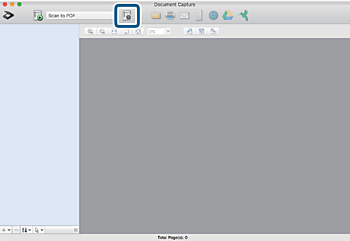
Tiek parādīts ekrāns Job List.
Var izvēlēties sākotnēji iestatītu uzdevumu, kas ļauj saglabāt ieskenētos attēlus PDF formātā. Ja izmantojat šo uzdevumu, izlaidiet šo procedūru un veiciet 10. procedūru.
Noklikšķiniet uz ikonas +.
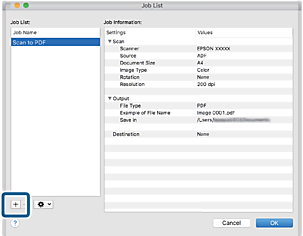
Tiek parādīts uzdevuma iestatījumu ekrāns.
Iestatiet Job Name.
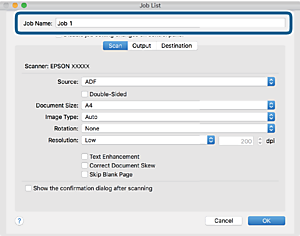
Cilnē Scan izvēlieties skenēšanas iestatījumus.
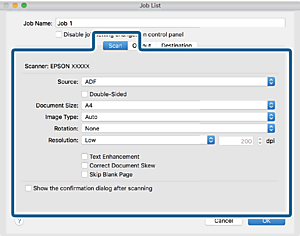
Attēlu var pielāgot, izmantojot turpmāk norādītos vienumus.
Text Enhancement: Atlasiet, lai padarītu izplūdušus oriģināla burtus skaidrus un asus.
Correct Document Skew: Atlasiet, lai koriģētu oriģināla slīpumu.
Skip Blank Page: Ja oriģinālā ir tukšas lapas, atlasiet šo opciju, lai tās izlaistu.
Noklikšķiniet uz Output un norādiet izvades iestatījumus.
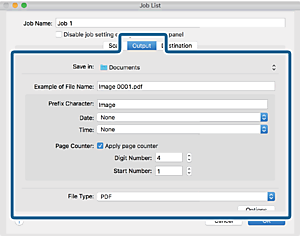
Noklikšķiniet uz Destination un pēc tam atlasiet Destination.
Attēlotie mērķa iestatījumu vienumi ir atkarīgi no atlasītā mērķa. Ja nepieciešams, izvēlieties detalizētus iestatījumus. Noklikšķiniet uz ikonas ? (Help), lai skatītu plašāku informāciju par katru vienumu.
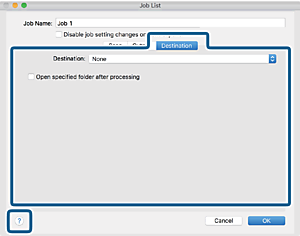
Ja vēlaties augšupielādēt mākoņpakalpojumā, mākoņpakalpojumā vispirms jāizveido konts.
Ja kā mērķi vēlaties izmantot Evernote, lejupielādējiet programmu Evernote no Evernote Corporation tīmekļa vietnes un instalējiet to, pirms izmantojat šo funkciju.
Noklikšķiniet uz OK, lai aizvērtu uzdevuma iestatījumu ekrānu.
Noklikšķiniet uz OK, lai aizvērtu ekrānu Job List.
Novietojiet oriģinālu.
Atlasiet uzdevumu nolaižamajā sarakstā un pēc tam noklikšķiniet uz ikonas  .
.
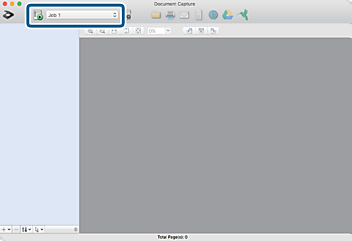
Atlasītais uzdevums tiek izpildīts.
Izpildiet ekrānā sniegtos norādījumus.
Ieskenētais attēls tiek saglabāts, izmantojot iestatījumus, kurus izvēlējāties uzdevumam.
Oriģinālus var skenēt un ieskenēto attēlu var nosūtīt, neizmantojot uzdevumu. Noklikšķiniet uz  , atlasiet skenēšanas iestatījumus un pēc tam noklikšķiniet uz Preview Scan. Pēc tam noklikšķiniet uz mērķa, uz kuru vēlaties sūtīt ieskenēto attēlu.