
> Скенирање > Скенирање од компјутер > Скенирање со Epson Scan 2

Скенирање со Epson Scan 2

Може да ги скенирате оригиналите користејќи детални поставки коишто се погодни за текстуални документи.

  1. Ставете го оригиналот.

  2. Стартувајте ја Epson Scan 2.

    • Windows 11
      Кликнете го копчето Старт, а потоа изберете Сите апликации > EPSON > Epson Scan 2.
    • Windows 10/Windows Server 2022/Windows Server 2019/Windows Server 2016
      Кликнете го копчето Старт, а потоа изберете EPSON > Epson Scan 2.
    • Windows 8.1/Windows 8/Windows Server 2012 R2/Windows Server 2012
      Внесете го името на апликацијата во полето за пребарување, а потоа изберете ја прикажаната икона.
    • Windows 7/Windows Server 2008 R2/Windows Server 2008
      Кликнете го копчето Старт, а потоа изберете Сите програми или Програми > EPSON > Epson Scan 2 > Epson Scan 2.
    • Mac OS
      Изберете Оди > Апликации > Epson Software > Epson Scan 2.
  3. Одредете ги следниве поставки во картичката Главни поставки.
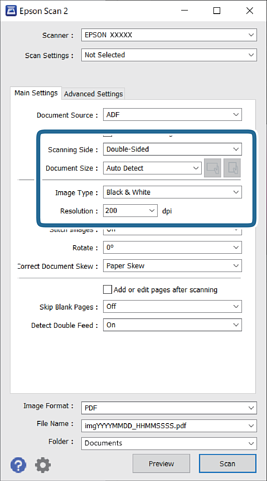
    • Страна за скенирање: изберете ја страната на оригиналот што сакате да ја скенирате. Кога скенирате двострани оригинали, изберете Двострано.
    • Големина на документ: изберете ја големината на ставениот оригинал.
    • / Копчиња за првична ориентација: изберете ја поставената ориентација на ставениот оригинал. Во зависност од големината на оригиналот, оваа ставка може да биде поставена автоматски и не може да се менува.
    • Тип слика: изберете ја бојата којашто сакате да ја користите за да ја зачувате скенираната слика.
    • Резолуција: поставете ја резолуцијата.
    Белешка:
    • Извор на документ е автоматски поставен на АФД.

    • Во картичката Главни поставки може да ги одредите и следниве поставки.

      • Спои слики: изберете за да ги споите сликите од предната и задната страна кога ги скенирате двете страни на оригиналот.

      • Ротирај: изберете за да го ротирате оригиналот надесно и да го скенирате.

      • Корекц. на искривеност на докум.: изберете за да ја коригирате искривеноста на оригиналот.

      • Додај или уреди стр. по скен: изберете за да додадете различни оригинали или да ги изменувате (ротирање, движење и бришење) скенираните страници по скенирањето.

      • Прескокни празни страници: изберете за да се прескокнуваат празни страници ако ги има во оригиналите.

      • Откриј двојно полнење: изберете за да се прикаже предупредување кога ќе се внесат повеќе оригинали одеднаш.

  4. Ако е потребно, одредете и други поставки за скенирањето.

    • Може да ја прегледате скенираната слика од првата страна на првата страница на оригиналите. Ставете го само првиот оригинал во ADF, а потоа кликнете го копчето Преглед. Се отвора прозорецот за преглед, се прикажува сликата за прегледување, а страницата се исфрла од скенерот.
      Заменете ја исфрлената страница заедно со останатите оригинали.
    • Во картичката Напредни поставки, може да вршите приспособувања на сликата користејќи детални поставки коишто се погодни за текстуални документи, како што се следниве:
      • Отстрани позадина: ја отстранува заднината на оригиналите.
      • Подобрување текст: може да ги разјасните и изострите заматените букви во оригиналот.
      • Автом. сегментација на област: може да ги разјасните буквите и да ги измазните сликите при скенирање во црно-бело за документ што содржи слики.
      • Отстранување: може да ја отстраните избраната боја за скенираната слика, а потоа да ја зачувате сликата во сива скала или во црно-бело. На пример, може да ги избришете ознаките или белешките коишто сте ги запишале во маргините со пенкало во боја при скенирање.
      • Подобрување боја: може да ја подобрите избраната боја за скенираната слика, а потоа да ја зачувате сликата во сива скала или во црно-бело. На пример, може да ги подобрите буквите или линиите што се во светли бои.
    Белешка:

    Некои поставки може да не бидат достапни во зависност од другите поставки што сте ги одредиле.

  5. Одредете ги поставките за зачувување датотеки.
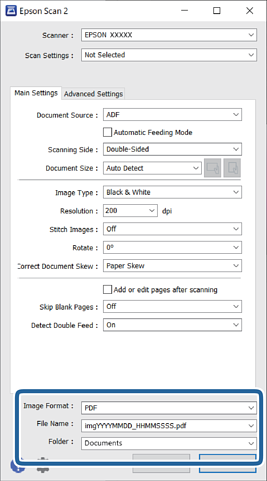
    • Формат на слика: изберете во каков формат на датотека да се зачува скенираната слика од списокот.
      Може да одредувате детални поставки за секој формат на датотека освен BITMAP и PNG. Откако ќе го изберете форматот за зачувување, изберете Опции од списокот.
    • Име на датотека: потврдете го прикажаното име на датотеката.
      Може да ги менувате поставките за името на датотеката ако изберете Поставки од списокот.
    • Папка: изберете ја папката за зачувување за скенираната слика од списокот.
      Може да изберете друга папка или да создадете нова користејќи Избери од списокот.
  6. Кликнете Скенирај.

    Белешка:

    Може да започнете да скенирате и со притискање на копчето на скенерот.

    Скенираната слика се зачувува во одредената папка.