> Одржување > Чистење на внатрешноста на скенерот > Ресетирање на бројот на скенирања по чистењето на внатрешноста на скенерот

Ресетирање на бројот на скенирања по чистењето на внатрешноста на скенерот

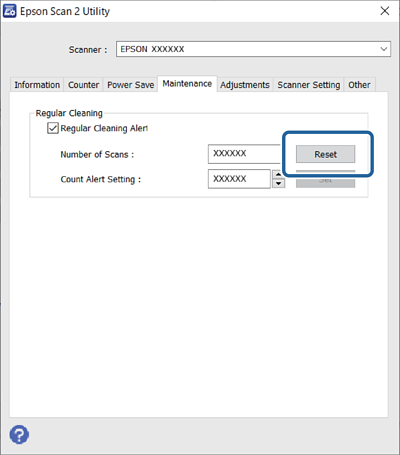
Откако ќе извршите редовно чистење, ресетирајте го бројот на скенирања во Epson Scan 2 Utility.

Овој дел објаснува како да извршите ресетирање преку Epson Scan 2 Utility.

  1. Вклучете го скенерот.

  2. Стартувајте ја Epson Scan 2 Utility.

    • Windows 11/Windows Server 2022
      Кликнете го копчето Старт, а потоа изберете Сите апликации > EPSON > Epson Scan 2 Utility.
    • Windows 10/Windows Server 2016
      Кликнете го копчето Старт, а потоа изберете EPSON > Epson Scan 2 Utility.
    • Windows 8.1/Windows 8/Windows Server 2012 R2/Windows Server 2012
      Екран Старт > Апликации > Epson > Epson Scan 2 Utility.
    • Windows 7/Windows Vista/Windows XP/Windows Server 2008 R2/Windows Server 2008/Windows Server 2003 R2/Windows Server 2003
      Кликнете го копчето Старт, а потоа изберете Сите програми (или Програми) > EPSON > Epson Scan 2 > Epson Scan 2 Utility.
    • Mac OS
      Изберете Оди > Апликации > Epson Software > Epson Scan 2 Utility.
  3. Кликнете ја картичката Одржување.

  4. Кликнете Ресетирај од Редовно чистење.

    Белешка:

    Не може да извршите ресетирање кога не е избрано Предупредување за редовно чистење.