> Mengimbas > Mengimbas daripada Komputer > Mengimbas Menggunakan Epson Scan 2

Mengimbas Menggunakan Epson Scan 2

Anda boleh mengimbas dokumen menggunakan tetapan terperinci yang sesuai untuk dokumen teks.

  1. Letakkan dokumen.

  2. Mulakan Epson Scan 2.

    • Windows 11
      Klik butang mula dan pilih Semua aplikasi > EPSON > Epson Scan 2.
    • Windows 10/Windows Server 2022/Windows Server 2019/Windows Server 2016
      Klik butang mula dan pilih EPSON > Epson Scan 2.
    • Windows 8.1/Windows 8/Windows Server 2012 R2/Windows Server 2012
      Masukkan nama aplikasi dalam bahagian carian, dan kemudian pilih ikon yang dipaparkan.
    • Windows 7/Windows Server 2008 R2/Windows Server 2008
      Klik butang mula dan pilih Semua Program atau Program > EPSON > Epson Scan 2 > Epson Scan 2.
    • Mac OS
      Pilih Pergi > Aplikasi > Epson Software > Epson Scan 2.
  3. Buat tetapan yang berikut pada tab Tetapan Utama.
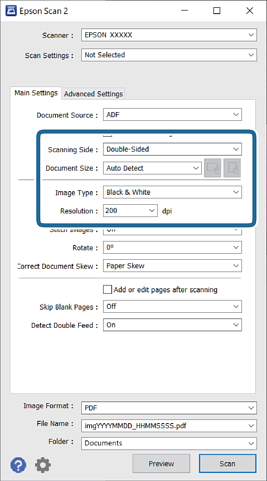
    • Bahagian Pengimbasan: Pilih muka halaman dokumen yang hendak diimbas. Semasa mengimbas dokumen 2 muka, pilih Dwimuka.
    • Saiz Dokumen: pilih saiz dokumen yang diletakkan.
    • Butang / (Orientasi asal): Pilih set orientasi dokumen yang anda letakkan. Bergantung pada saiz dokumen, item ini boleh ditetapkan secara automatik dan tidak boleh diubah.
    • Jenis Imej: Pilih warna yang ingin digunakan untuk menyimpan imej yang diimbas.
    • Resolusi: Tetapkan resolusi.
    Perhatian:
    • Sumber Dokumen adalah ditetapkan secara automatik sebagai ADF.

    • Pada tab Tetapan Utama, anda boleh membuat tetapan berikut.

      • Imej Sirat: Pilih untuk mencantumkan imej di sebelah depan dan belakang semasa mengimbas kedua-dua belah dokumen.

      • Putar: Pilih untuk memutarkan dokumen mengikut arah jam dan mengimbasnya.

      • Pencongan Dokumen Yang Betul: Pilih untuk membetulkan dokumen yang senget.

      • Tambah atau edit slps imbas: Pilih untuk menambahkan dokumen lain atau mengedit (putar, alih dan padam) halaman yang diimbas selepas mengimbas.

      • Langkau Halaman Kosong: Pilih untuk melangkau halaman kosong jika ada dalam dokumen.

      • Kesan Penyuap Berganda: Pilih untuk memaparkan amaran apabila beberapa dokumen disuap pada satu masa.

  4. Buat tetapan imbasan lain jika perlu.

    • Anda boleh pratonton imej muka pertama daripada halaman dokumen pertama yang diimbas. Isikan dokumen pertama sahaja ke dalam ADF dan kemudian klik butang Pratonton. Tetingkap pratonton dibuka, imej yang dipratonton dipaparkan dan halaman ditolak keluar daripada pengimbas.
      Gantikan halaman yang ditolak keluar bersama dengan dokumen yang selebihnya.
    • Pada tab Tetapan Lanjutan, anda boleh membuat pelarasan imej menggunakan tetapan terperinci yang sesuai untuk dokumen teks seperti berikut.
      • Keluarkan Latar Belakang: Mengalih keluar latar belakang dokumen.
      • Peningkatan Text: Anda boleh menjelaskan dan menajamkan huruf yang kabur dalam dokumen.
      • Pensegmenan Kawasan Auto: Anda boleh menjadikan huruf lebih jelas dan imej lebih licin semasa melakukan imbasan hitam dan putih untuk dokumen yang mengandungi imej.
      • Ciciran: Anda boleh mengalih keluar warna yang ditentukan untuk imej yang diimbas dan menyimpannya dalam skala kelabu atau hitam dan putih. Contohnya, anda boleh memadamkan tanda atau nota yang anda tulis dalam margin dengan pen warna semasa mengimbas.
      • Peningkatan Warna: Anda boleh menambah baik warna yang ditentukan untuk imej yang diimbas dan menyimpannya dalam skala kelabu atau hitam dan putih. Contohnya, anda boleh menambah baik huruf atau baris yang berwarna cerah.
    Perhatian:

    Sesetengah item mungkin tidak boleh didapati bergantung pada tetapan lain yang anda buat.

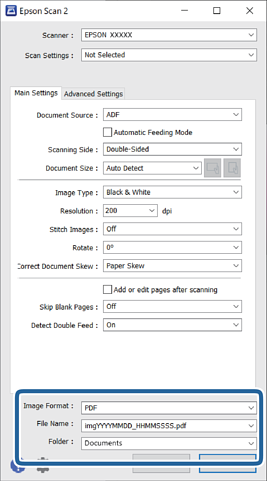
  5. Tetapkan tetapan menyimpan fail.

    • Format Imej: Pilih format fail untuk menyimpan imej yang diimbas daripada senarai.
      Anda boleh melakukan tetapan terperinci untuk setiap format fail kecuali BITMAP dan PNG. Selepas memilih format simpanan, pilih Pilihan daripada senarai.
    • Nama Fail: Sahkan nama fail yang dipaparkan.
      Anda boleh menukar tetapan untuk nama fail dengan memilih Tetapan daripada senarai.
    • Folder: Pilih folder simpanan untuk imej yang diimbas daripada senarai.
      Anda boleh memilih folder lain atau membuat folder baharu dengan memilih Pilih daripada senarai.
  6. Klik Imbas.

    Perhatian:

    Anda turut boleh mula mengimbas dengan menekan butang pada pengimbas.

    Imej yang diimbas disimpan pada folder yang anda tentukan.