> Penyelenggaraan > Membersihkan Bahagian Dalam Pengimbas > Menetapkan Semula Bilangan Imbasan Selepas Membersihkan Bahagian Dalam Pengimbas

Menetapkan Semula Bilangan Imbasan Selepas Membersihkan Bahagian Dalam Pengimbas

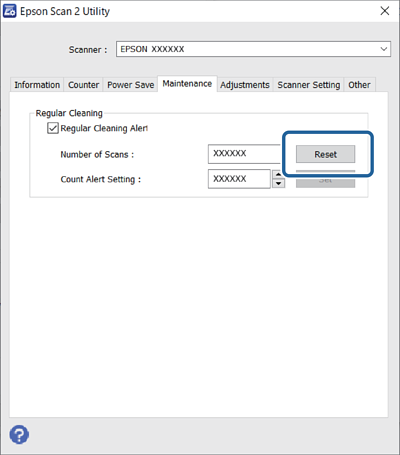
Selepas melakukan pembersihan biasa, tetapkan semula bilangan imbasan dalam Epson Scan 2 Utility.

Bahagian ini menerangkan cara untuk menetapkan semula menggunakan Epson Scan 2 Utility.

  1. Hidupkan Pengimbas.

  2. Mulakan Epson Scan 2 Utility.

    • Windows 11/Windows Server 2022
      Klik butang mula dan pilih Semua aplikasi > EPSON > Epson Scan 2 Utility.
    • Windows 10/Windows Server 2016
      Klik butang mula dan pilih EPSON > Epson Scan 2 Utility.
    • Windows 8.1/Windows 8/Windows Server 2012 R2/Windows Server 2012
      Skrin Mula > Apl > Epson > Epson Scan 2 Utility.
    • Windows 7/Windows Vista/Windows XP/Windows Server 2008 R2/Windows Server 2008/Windows Server 2003 R2/Windows Server 2003
      Klik butang mula dan pilih Semua Program (atau Program) > EPSON > Epson Scan 2 > Epson Scan 2 Utility.
    • Mac OS
      Pilih Pergi > Aplikasi > Epson Software > Epson Scan 2 Utility.
  3. Klik tab Penyelenggaraan.

  4. Klik Tetap semula daripada Pembersihan Tetap.

    Perhatian:

    Anda tidak boleh menetapkan semula apabila Peringatan Pembersihan Tetap tidak dipilih.