> Onderhoud > De binnenzijde van de scanner schoonmaken > Het aantal scans opnieuw instellen na reiniging van de binnenzijde van de scanner

Het aantal scans opnieuw instellen na reiniging van de binnenzijde van de scanner

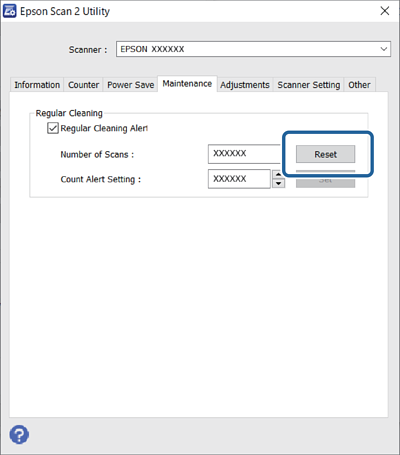
Nadat u een reiniging hebt uitgevoerd, moet u het aantal scans opnieuw instellen in Epson Scan 2 Utility.

In dit gedeelte wordt uitgelegd hoe u kunt resetten met Epson Scan 2 Utility.

  1. Schakel de scanner in.

  2. Start Epson Scan 2 Utility.

    • Windows 11/Windows Server 2022
      Klik op de startknop en selecteer Alle apps > EPSON > Epson Scan 2 Utility.
    • Windows 10/Windows Server 2016
      Klik op de startknop en selecteer EPSON > Epson Scan 2 Utility.
    • Windows 8.1/Windows 8/Windows Server 2012 R2/Windows Server 2012
      Het scherm Start > Apps > Epson > Epson Scan 2 Utility.
    • Windows 7/Windows Vista/Windows XP/Windows Server 2008 R2/Windows Server 2008/Windows Server 2003 R2/Windows Server 2003
      Klik op de startknop en selecteer Alle programma's (of Programma's) > EPSON > Epson Scan 2 > Epson Scan 2 Utility.
    • Mac OS
      Selecteer Ga > Programma's > Epson Software > Epson Scan 2 Utility.
  3. Klik op het tabblad Onderhoud.

  4. Klik op Reset bij Regelmatige reiniging.

    Opmerking:

    U kunt het aantal scans niet opnieuw instellen wanneer Waarschuwing Regelmatige reiniging niet is geselecteerd.