
Met deze toepassing kunt u verschillende taken uitvoeren, zoals de afbeelding opslaan op de computer, verzenden via e-mail, afdrukken en uploaden naar een server of een cloudservice. U kunt de scaninstellingen voor een taak ook opslaan om de scanbewerkingen te vereenvoudigen.
Raadpleeg de Helpfunctie van Document Capture voor meer informatie over de functies.
Gebruik de functie Snelle gebruikerswisseling niet terwijl u de scanner gebruikt.
Start Document Capture.
Selecteer Finder > Start > Toepassingen > Epson Software > Document Capture.
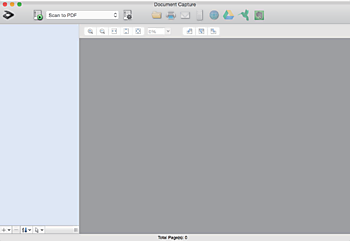
U kunt de scanner die u wilt gebruiken, selecteren in de lijst met scanners.
Klik op  .
.
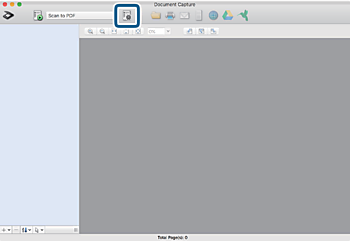
Het scherm Taaklijst wordt weergegeven.
Er is een vooraf geconfigureerde taak beschikbaar waarmee u gescande afbeeldingen kunt opslaan als pdf-bestand. Als u deze taak gebruikt, slaat u deze procedure over en gaat u naar procedure 10.
Klik op het pictogram +.
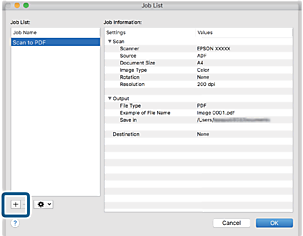
Het venster met de taakinstellingen wordt weergegeven.
Stel de Naam taak in.
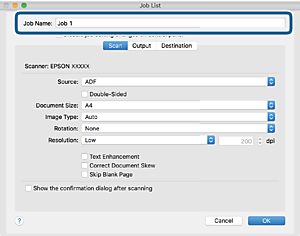
Configureer de scaninstellingen op het tabblad Scan.
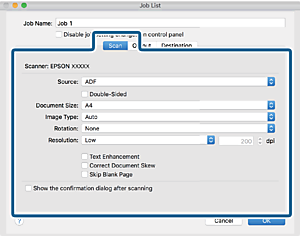
U kunt de afbeelding aanpassen met de volgende opties.
Tekst verbeteren: Selecteer deze optie om wazige letters in het origineel helder en scherp te maken.
Scheefheid document corrigeren: Selecteer de juiste schuinte van het origineel.
Blanco pagina overslaan: Selecteer deze optie om blanco pagina's over te slaan als deze zich in het origineel bevinden.
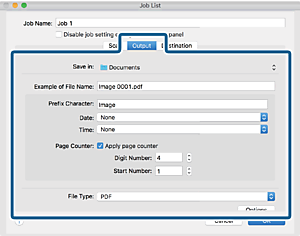
Klik op Uitvoer en configureer de instellingen voor de uitvoer.
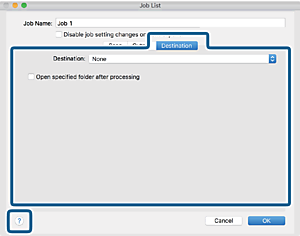
Klik op Bestemming en selecteer de Bestemming.
Instellingsitems voor de bestemming worden weergegeven op basis van de bestemming die u hebt geselecteerd. Configureer desgewenst gedetailleerde instellingen. Klik op het pictogram ? (Help) voor details over elk item.
Als u wilt uploaden naar een cloudservice, moet u uw cloud service account vooraf instellen.
Als u Evernote wilt gebruiken als bestemming, downloadt u de Evernote-toepassing van de website van de Evernote Corporation en installeert u deze voordat u deze functie gebruikt.
Klik op OK om het scherm met de taakinstellingen te sluiten.
Klik op OK om het scherm Taaklijst te sluiten.
Plaats het origineel op de scanner.
Selecteer de taak uit de vervolgkeuzelijst en klik vervolgens op het pictogram  .
.
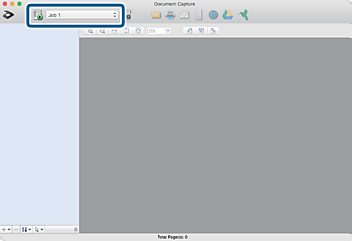
De geselecteerde taak wordt uitgevoerd.
Volg de instructies op het scherm.
De gescande afbeelding wordt opgeslagen met de instellingen die u voor de taak hebt geconfigureerd.
U kunt de originelen scannen en de gescande afbeelding verzenden zonder de taak te gebruiken. Klik op  en configureer de scaninstellingen. Klik vervolgens op Scan. Klik vervolgens op de bestemming waar u de gescande afbeelding naartoe wilt zenden.