
I Modus for automatisk mating, starter skanningen automatisk når originalene blir lastet inn i ADF. Dette er nyttig når du skanner én original om gangen.
Når du bruker Document Capture Pro, kan du også bruke Modus for automatisk mating.
Start Epson Scan 2.
Når du bruker Document Capture Pro, kan du åpne Epson Scan 2-vinduet ved å trykke på Detaljerte innstillinger-knappen på skjermbildet for skanneinnstillinger.
Klikk Hovedinnstillinger-fanen > Modus for automatisk mating.
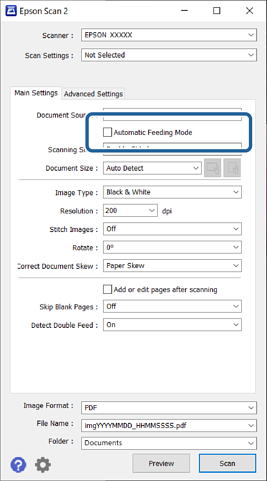
Angi andre innstillinger for skanning på innstillingsskjermen.
Du kan angi innstillinger for tidsavbrudd for å avslutte Modus for automatisk mating.
Velg Innst. fra Dokumentkilde-listen for å åpne Innstillinger for papirkilde-vinduet. Angi Tidsavbrudd for automatisk matemodus (sekunder) på skjermbildet som vises.
Klikk på Skann.
Ved bruk av Document Capture Pro, klikker du Lagre for å lagre skanneinnstillingene. Når skanning starter, starter Modus for automatisk mating.
Modus for automatisk mating starter.
Endre posisjonen til skanneren i henhold til typen til originalen, juster kantførerene og sett originalen inn i ADF.
Skanning starter automatisk.
Etter skanning stopper, kan du plassere de neste originalene i ADF.
Gjenta denne prosedyren til du har skannet alle originaler.
Etter at du har skannet alle originalene, avslutter du Modus for automatisk mating.
Trykk på  -knappen på skanneren eller trykk Fullfør i Modus for automatisk mating-skjermbildet som vises på datamaskinen.
Det skannede bildet blir lagret til mappen du spesifiserte.