
Sørg for at det er tilstrekkelig med plass foran skanneren for at originalene kan mates ut.
Pass på at skannerposisjonslyset ( ) er slått på.
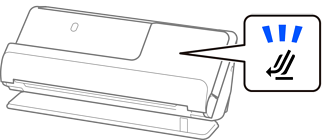
Hvis skannerposisjonslyset () er av, må du dra i skanneposisjonsvelgeren for å tippe skanneren bakover.
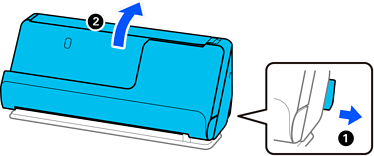
Åpne ingangsskuffen.
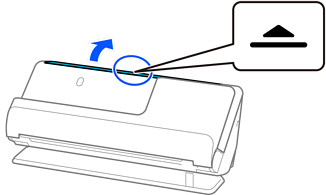
Hev inngangsskufforlengelsen.
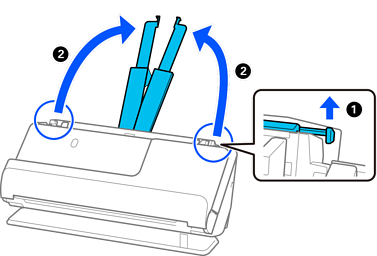
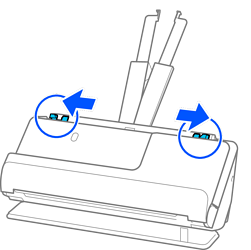
Flytt papirlederne til kantene på inngangsskuffen.
Legg konvolutten inn portrettorientert, med siden som skal skannes vendt opp. For konvolutter med den åpne kanten (flappsiden) på den kortere siden, kan du laste inn konvolutten med den åpne kanten (flappsiden) vendt opp.
Sett inn konvolutten i ADF til den møter motstand.
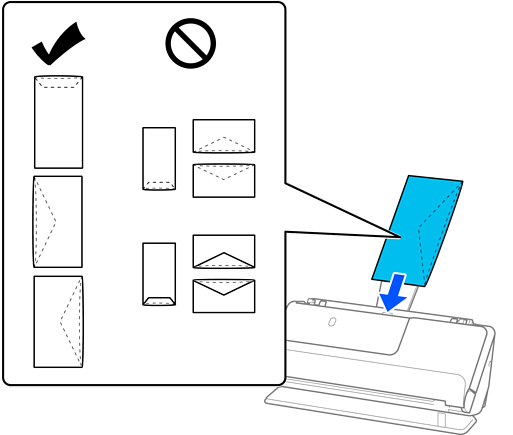
Ikke last inn konvolutter med lim.
Konvolutter som ikke kuttes rent ved flappkanten når de åpnes, kan muligens ikke bli riktig skannet.
Konvolutter som ikke har blitt forseglet enda kan lastes inn med flappen åpen og vendt opp.
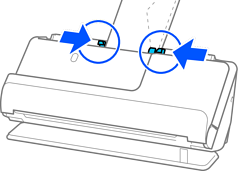
Juster papirlederne slik at de passer rundt kanten av konvolutten uten mellomrom. Eller kan konvolutten bli matet inn skjevt.
Vi anbefaler å velge egnet rotasjonsvinkel eller Automatisk som Roter-innstilling i programmet.
Når du skanner konvolutter, må du gjøre de nødvendige innstillingene på Epson Scan 2-skjermen.
Når du bruker Document Capture Pro, kan du åpne vinduet ved å trykke på Detaljerte innstillinger på Skanneinnstillinger-skjermbildet.
Velg Hovedinnstillinger-fanen > Dobbel innmating oppdaget > Av. Se Epson Scan 2-hjelp for detaljer.
Hvis du ikke har deaktivert Dobbel innmating oppdaget på Epson Scan 2-skjermen og det oppstår en dobbelmating, bør du fjerne konvoluttene fra ADF og legge dem i igjen.