
В режиме Режим автоматической подачи сканирование начинается автоматически после загрузки оригиналов в ADF. Этот режим полезен при сканировании оригиналов по одному.
При использовании Document Capture Pro также можно использовать режим Режим автоматической подачи.
Запустите Epson Scan 2.
При использовании Document Capture Pro вы можете открыть окно Epson Scan 2, нажав кнопку Дополнительные настройки на экране настроек сканирования.
Выберите вкладку Главные настройки > Режим автоматической подачи.
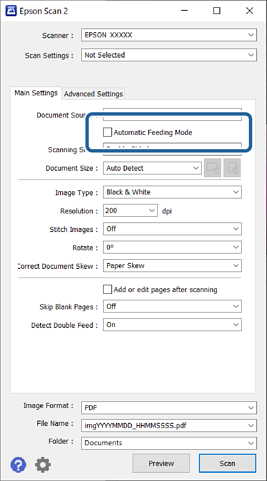
Задайте другие настройки сканирования в окне настроек.
Можно задать время для отключения Режим автоматической подачи.
Выберите Настройки из списка Источник документа для того, чтобы открыть окно Настройки источника документа. Задайте параметр Таймаут режима автоподачи (в секундах) на появившемся экране.
Нажмите Сканировать.
При использовании Document Capture Pro щелкните Сохранить, чтобы сохранить настройки сканирования. При запуске сканирования запускается Режим автоматической подачи.
Запускается Режим автоматической подачи.
Измените положение сканера в соответствии с типом оригинала, отрегулируйте направляющие краев, затем поместите оригинал в устройство ADF.
Сканирование начнется автоматически.
По окончании сканирования поместите в ADF следующий оригинал.
Повторяйте процедуру до окончания сканирования всех оригиналов.
После окончания сканирования выйдите из режима Режим автоматической подачи.
Нажмите кнопку  на сканере или нажмите Готово на экране Режим автоматической подачи, отображаемом на компьютере.
Отсканированное изображение будет сохранено в указанной папке.