
Это приложение позволяет выполнять различные задачи, например сохранение изображения на компьютере, отправку его по электронной почте, печать и передачу на сервер или в облачный сервис. Также можно зарегистрировать настройки сканирования для определенного задания, что позволит упростить процедуру сканирования.
Дополнительные сведения по использованию этой функции см. в разделе Document Capture.
Не используйте функцию быстрого переключения пользователей во время работы со сканером.
Запустите Document Capture.
Выберите Finder > Перейти > Приложения > Epson Software > Document Capture.
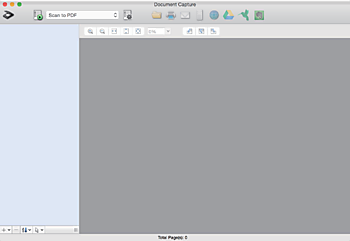
Может потребоваться выбрать нужный сканер в списке сканеров.
Щелкните  .
.
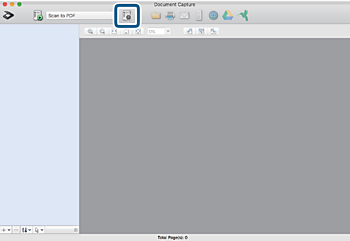
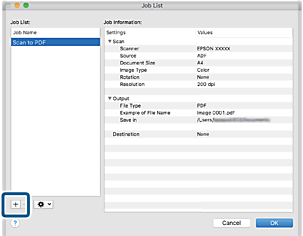
Отображается экран Список задач.
Для сохранения сканированных изображений в формате PDF предусмотрено предустановленное задание. При использовании этого задания пропустите следующую процедуру и перейдите к процедуре 10.
Щелкните значок +.
Отображается экран настроек задания.
Введите Имя задания.
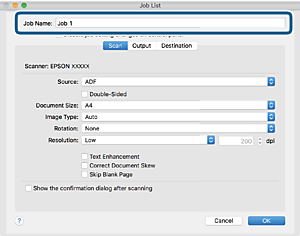
Настройте параметры сканирования на вкладке Сканировать.
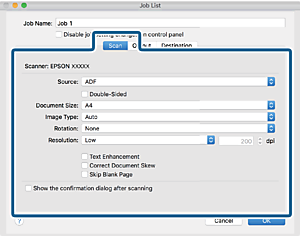
Вы также можете выполнить коррекцию изображения с помощью следующих параметров.
Улучшение текста: выберите этот параметр, чтобы сделать размытые буквы оригинала более четкими и резкими.
Исправить скос документа: выберите этот параметр для компенсации наклона оригинала.
Пропустить пустую страницу: выберите этот параметр для пропуска пустых страниц в оригиналах.
Щелкните Вывод и задайте параметры выхода.
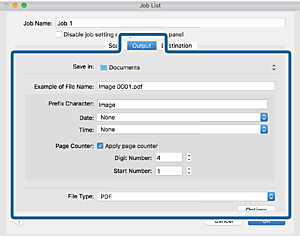
Щелкните Местоположение, затем выберите Местоположение.
Элементы настроек места назначения отображаются в соответствии с выбранным местом назначения. При необходимости задайте дополнительные настройки. Щелкните значок ? (Справка) для получения информации о каждом элементе.
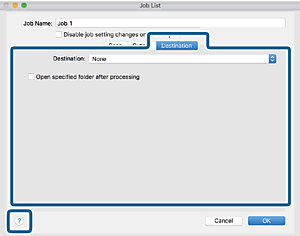
Если необходимо передать данные в облачный сервис, необходимо предварительно настроить вашу учетную запись в таком облачном сервисе.
Чтобы использовать в качестве места назначения Evernote, загрузите приложение Evernote с веб-сайта Evernote Corporation и установите его перед использованием этой функции.
Щелкните OK, чтобы закрыть экран настроек задания.
Щелкните OK, чтобы закрыть экран Список задач.
Разместите оригинал.
Выберите задание из выпадающего списка, после чего щелкните значок  .
.
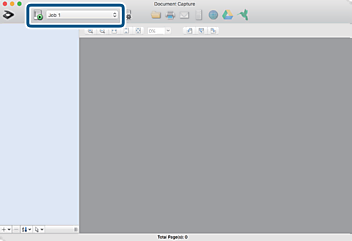
Выполняется выбранное задание.
Следуйте инструкциям на экране.
Отсканированное изображение сохраняется с учетом выбранных вами настроек для задания.
Можно выполнить сканирование оригиналов и отправить полученные изображения без назначения задания. Щелкните  и внесите необходимые изменения в настройки сканирования, затем щелкните Сканировать. После этого щелкните на месте назначения, куда вы хотите отправить отсканированное изображение.