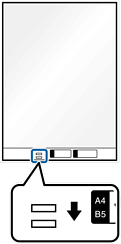
Keď skenujete nasledujúce typy originálov, použite Nosný hárok.
Veľké originály
Fotografie
Cenné originály
Pokrčené originály
Krehké originály
Zaistite, aby bolo pred skenerom dosť miesta na vysunuté originály.
Skontrolujte, či svieti kontrolka polohy skenera ( ).
).
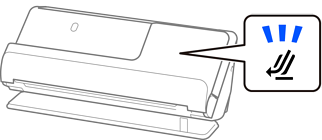
Ak kontrolka polohy skenera () nesvieti, potiahnite volič polohy skenera, aby ste skener naklonili dozadu.
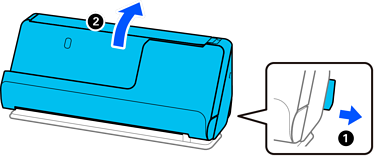
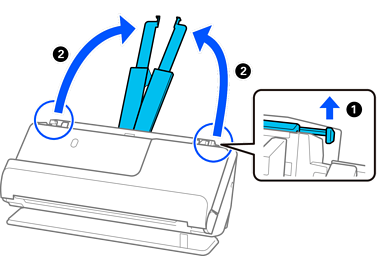
Otvorte vstupný zásobník.
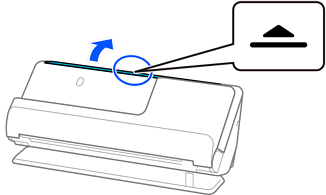
Zdvihnite predĺženie vstupného zásobníka.
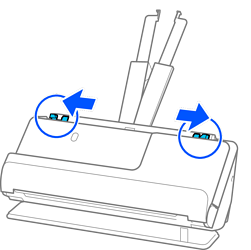
Posuňte vodiace lišty hrán smerom k okrajom vstupného zásobníka.
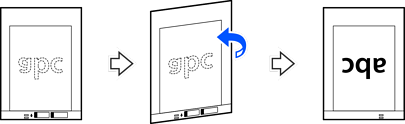
Umiestnite originál na stránku Nosný hárok.
Umiestnite originál tak, aby zadná strana originálu smerovala k strane Nosný hárok s ilustráciou.
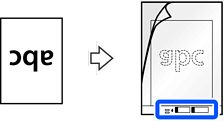
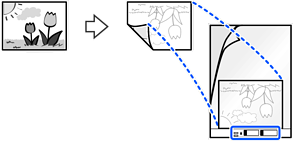
Otočte stránku Nosný hárok.
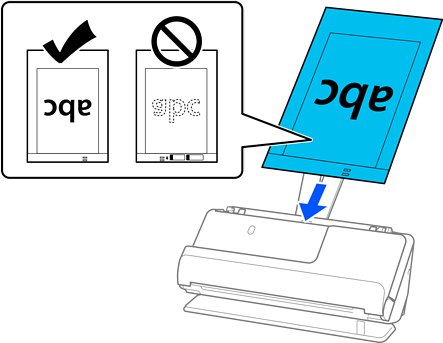
Vložte doplnok Nosný hárok do vstupného zásobníka vrchným okrajom smerom do ADF.
Vložte papier do ADF, kým nepocítite odpor.
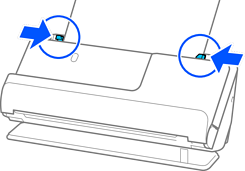
Zarovnajte vodiace lišty hrán s Nosný hárok tak, aby nezostali žiadne medzery. V opačnom prípade sa môže doplnok Nosný hárok zošikmiť.
Nepoužívajte poškriabaný Nosný hárok alebo Nosný hárok, ktorý je alebo bol skenovaný viac než 3 000-krát.
Ak v zozname Veľkosť dokumentu nemôžete nájsť veľkosť originálu, ktorý chcete skenovať, v možnosti Epson Scan 2 vyberte možnosť Automatické zistenie.
Pri použití stránky Epson Scan 2 môžete tiež určiť veľkosť originálu v Prispôsobiť.
Pri skenovaní s Nosný hárok, vyberte možnosť Automatické zistenie ako nastavenie Veľkosť dokumentu v Epson Scan 2 na automatické skenovanie obrázka pri použití Šikmý papier ako nastavenie Opraviť Nesúmernosť Dok.
Čelná hrana originálu musí byť pri skenovaní originálu dlhého približne 297 mm (11,7 palca) položená na väzbu doplnku Nosný hárok. V opačnom prípade môže byť dĺžka naskenovaného obrazu väčšia než je určené, pretože skenere skenuje až po koniec doplnku Nosný hárok, keď zvolíte možnosť Automatické zistenie ako nastavenie položky Veľkosť dokumentu v okne aplikácie Epson Scan 2.
Používajte len doplnok Nosný hárok určený pre váš skener. Doplnok Nosný hárok je skenerom automaticky rozpoznávaný zistením dvoch malých obdĺžnikových otvorov na čelnej hrane. Udržiavajte otvory čisté a nezakryté.