
Kontrollera följande när en dubbelmatning inträffar.
Om det igensatta originalet är inuti skannern öppnar du skannerlocket eller det vertikala locket och tar bort originalet.
Kontrollera den skannade bilden och skanna sedan originalen igen om det behövs.
Se till att skannern är i rätt skannerposition för originalet.
Den här produkten använder två olika positioner för skanning, beroende på vilket dokument som skannas. Kontrollera länken för att se vilken position som är lämplig för originalet.
Vid skanning av standarstorlek, för vanliga pappersoriginal, skannar du i vertikal banposition.
Om skannern är i rak banposition, drar du spaken för att luta skannern framåt och placera den i vertikal banposition.
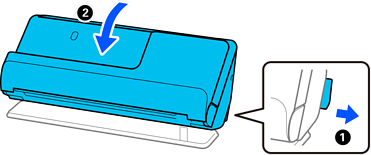
Vid skanning i rak banposition, fyller du endast på ett original i taget.
Om skannern är i vertikal banposition, drar du spaken för att luta skannern framåt och placera den i rak banposition.
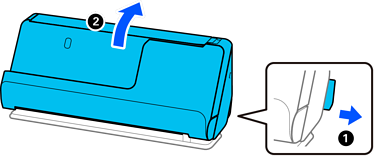
Vid ofta förekommande matning av flera original ska du prova följande.
Om du fyller på original som inte stöds kan skannern mata flera original samtidigt.
Minska antalet original som placeras ut i taget.
Använd Automatiskt matningsläge och skanna originalen en efter en.
När du använder Document Capture Pro, kan du öppna skärmen Epson Scan 2 genom att trycka på knappen Detaljerade inställningar på skärmen Skanningsinställningar.
Rengör rullarna inuti skannern.
Kontrollera antal ark som skannas av pickup-rullen. Om antlet skanningar som överskrider pickup-rullens servicelivslängd (50,000 ark), byter du rullens monteringskit mot ett nytt.
Även om antalet skanningar inte överskrider pickup-rullens servicelivslängd rekommenderar vi att du byter rulens monteringskit mot ett nytt om rullens yta slits ut.
Kontrollera antal ark som skannas av pickup-rullen Epson Scan 2 Utility. Starta Epson Scan 2 Utility, klicka på Räknare och kontrollera sedan Antal skanningar i Valsmonteringspaketet.