
> Praktiska funktioner > Ställ in åtgärden när en dubbelmatning detekteras.

Ställ in åtgärden när en dubbelmatning detekteras.

Ställ in tidpunkten för att stoppa operationerna när dubbelmatning av original detekteras.

  • Direkt: Stannar omedelbart efter att en dubbelmatning har detekterats.

  • Efter utmatning: Skannar dokument för vilka en dubbel matning upptäcks, i befintligt skick, men skanning av nästa dokument stoppas.

    När du känner dig nöjd med att inte finns några problem med den skannade bilden kan du fortsätta med skanningen.

Standardinställningen är Direkt.

  1. Starta Epson Scan 2 Utility.

    • Windows 11/Windows Server 2022
      Klicka på startknappen och välj sedan Alla appar > EPSON > Epson Scan 2 Utility.
    • Windows 10/Windows Server 2016
      Klicka på startknappen och välj EPSON > Epson Scan 2 Utility.
    • Windows 8.1/Windows 8/Windows Server 2012 R2/Windows Server 2012
      Ange programvarans namn i sökfältet och välj sedan den ikon som visas.
    • Windows 7/Windows Server 2008 R2/Windows Server 2008
      Klicka på startknappen och välj Alla program (eller Program) > EPSON > Epson Scan 2 > Epson Scan 2 Utility.
    • Mac OS
      Välj > Applikationer > Epson Software > Epson Scan 2 Utility.
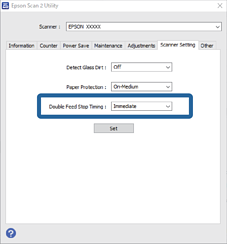
  2. Ange följande inställningar på fliken Skannerinställning.

    Ange Stopptid för dubbelmatnin till Direkt eller Efter utmatning.
  3. Klicka på Ange för att verkställa inställningarna för skannern.