
ในโหมดการป้อนกระดาษอัตโนมัติ การสแกนจะเริ่มโดยอัตโนมัติเมื่อใส่ต้นฉบับเข้าไปใน ADF คุณสมบัตินี้มีประโยชน์เมื่อสแกนต้นฉบับทีละแผ่น
เมื่อคุณใช้ Document Capture Pro คุณยังสามารถใช้ โหมดการป้อนกระดาษอัตโนมัติ ได้อีกด้วย
เริ่มต้น Epson Scan 2
เมื่อคุณใช้ Document Capture Pro คุณสามารถเปิดหน้าต่าง Epson Scan 2 โดยคลิกปุ่ม การตั้งค่ารายละเอียด บนหน้าจอการตั้งค่าสแกน
คลิกที่แถบ การตั้งค่าหลัก > โหมดการป้อนกระดาษอัตโนมัติ
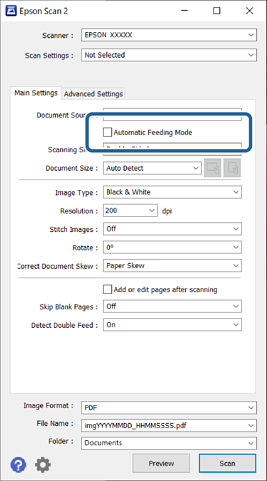
ระบุการตั้งค่าอื่น ๆ สำหรับการสแกนบนหน้าจอการตั้งค่า
คุณสามารถทำการตั้งค่าหมดเวลาเพื่อออกจาก โหมดการป้อนกระดาษอัตโนมัติ
เลือก การตั้งค่า จากรายการ แหล่งเอกสาร เพื่อเปิดหน้าจอ การตั้งค่าแหล่งป้อนกระดาษ ตั้งค่า โหมดการป้อนอัตโนมัติหมดเวลา (วินาที) บนหน้าจอที่แสดงขึ้นมา
คลิกที่ สแกน
เมื่อคุณใช้ Document Capture Pro ให้คลิก บันทึก เพื่อบันทึกการตั้งค่าการสแกน เมื่อคุณเริ่มต้นการสแกน โหมดการป้อนกระดาษอัตโนมัติ จะเริ่มทำงาน
โหมดการป้อนกระดาษอัตโนมัติ เริ่มทำงาน
เปลี่ยนแปลงตำแหน่งของสแกนเนอร์ตามประเภทของต้นฉบับ ปรับแนวจัดขอบ จากนั้นวางต้นฉบับลงใน ADF
การสแกนจะเริ่มต้นโดยอัตโนมัติ
หลังจากการสแกนหยุดลง ให้วางต้นฉบับแผ่นถัดไปใน ADF
ทำซ้ำขั้นตอนข้างต้นจนกระทั่งสแกนต้นฉบับทั้งหมดสำเร็จ
หลังจากได้สแกนต้นฉบับทั้งหมดแล้ว ให้ออกจาก โหมดการป้อนกระดาษอัตโนมัติ
กดปุ่ม  บนสแกนเนอร์ หรือกด เสร็จ บนหน้าต่าง โหมดการป้อนกระดาษอัตโนมัติ ที่แสดงบนคอมพิวเตอร์ของคุณ
รูปภาพที่สแกนได้จะถูกบันทึกไปยังโฟลเดอร์ที่คุณกำหนดไว้