การสแกนโดยใช้ Epson Scan 2

คุณสามารถสแกนต้นฉบับโดยใช้การตั้งค่ารายละเอียดที่เหมาะสมกับเอกสารแบบข้อความ

  1. วางต้นฉบับ

  2. เริ่มต้น Epson Scan 2

    • Windows 11
      คลิกปุ่มเริ่มต้น จากนั้นเลือกโปรแกรมทั้งหมด > EPSON > Epson Scan 2
    • Windows 10/Windows Server 2022/Windows Server 2019/Windows Server 2016
      คลิกปุ่มเริ่มต้น จากนั้นเลือก EPSON > Epson Scan 2
    • Windows 8.1/Windows 8/Windows Server 2012 R2/Windows Server 2012
      ป้อนชื่อแอปพลิเคชันเข้าไปในช่องค้นหา และหลังจากนั้นเลือกไอคอนที่แสดงขึ้นมา
    • Windows 7/Windows Server 2008 R2/Windows Server 2008
      คลิกปุ่มเริ่มต้น จากนั้นเลือก โปรแกรมทั้งหมด หรือ โปรแกรม > EPSON > Epson Scan 2 > Epson Scan 2
    • Mac OS
      เลือกไป > แอปพลิเคชัน > Epson Software > Epson Scan 2
  3. ทำการปฏิบัติตามการตั้งค่าต่อไปนี้บนแถบ การตั้งค่าหลัก
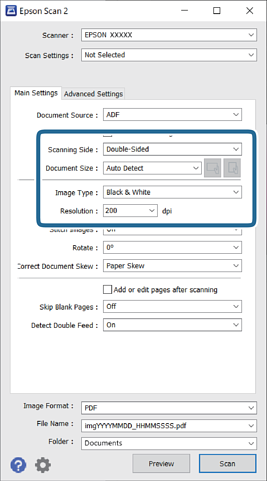
    • ด้านที่สแกน: เลือกด้านของต้นฉบับที่คุณจะสแกน เมื่อสแกนต้นฉบับ 2 ด้าน ให้เลือก สองด้าน
    • ขนาดเอกสาร: เลือกขนาดของต้นฉบับ
    • ปุ่ม / (การวางแนวของต้นฉบับ): เลือกกำหนดค่าการวางแนวของต้นฉบับ ทั้งนี้ขึ้นอยู่กับต้นฉบับ รายการนี้อาจถูกตั้งค่าอัตโนมัติและไม่สามารถเปลี่ยนแปลงได้
    • ชนิดภาพ: เลือกสีที่คุณต้องการใช้บันทึกรูปภาพที่สแกนได้
    • ความละเอียด: ตั้งค่าความละเอียด
    หมายเหตุ:
    • แหล่งเอกสาร ถูกตั้งค่าโดยอัตโนมัติเป็น ADF

    • จากแท็บ การตั้งค่าหลัก คุณยังสามารถทำการตั้งค่าต่อไปนี้ได้

      • ภาพต่อ: เลือกเพื่อปะเชื่อมต่อภาพด้านหน้าและด้านหลังเมื่อสแกนต้นฉบับทั้งสองด้าน

      • หมุน: เลือกเพื่อหมุนต้นฉบับไปตามเข็มนาฬิกา และทำการสแกน

      • แก้ไขเอกสารเอียง: เลือกเพื่อปรับค่าความเอียงของต้นฉบับ

      • เพิ่มหรือแก้ไขหน้าหลังสแกน: เลือกเพื่อเพิ่มต้นฉบับอื่น หรือแก้ไข (หมุน เลื่อน และลบ) หน้าที่สแกนได้หลังจากการสแกน

      • ข้ามหน้าที่ว่าง: เลือกเพื่อข้ามหน้าเปล่าหากมีรวมอยู่ในต้นฉบับ

      • ตรวจจับการป้อนกระดาษคู่: เลือกเพื่อแสดงการแจ้งเตือนเมื่อป้อนหลายต้นฉบับพร้อมกัน

  4. ทำการตั้งค่าการสแกนอื่น ๆ หากจำเป็น

    • คุณสามารถแสดงตัวอย่างภาพที่สแกนบนด้านแรกของต้นฉบับหน้าแรกได้ โหลดเฉพาะต้นฉบับแผ่นแรกเข้าไปใน ADF และคลิกปุ่ม ตัวอย่าง หน้าจอภาพตัวอย่างจะเปิดขึ้นมา ภาพที่แสดงตัวอย่างจะปรากฎขึ้น และหน้าดังกล่าวจะถูกดันออกมาจากสแกนเนอร์
      เปลี่ยนหน้าที่ถูกดันออกมาด้วยหน้าที่เหลือของต้นฉบับ
    • จากแถบ การตั้งค่าขั้นสูง คุณสามารถปรับค่าต่าง ๆ โดยใช้การตั้งค่ารายละเอียดที่เหมาะสมกับเอกสารแบบข้อความ เช่น รายการต่อไปนี้
      • ลบพื้นหลัง: ลบพื้นหลังของต้นฉบับ
      • การเพิ่มคุณภาพข้อความ: คุณสามารถทำตัวอักษรที่พร่ามัวในต้นฉบับให้ชัดเจนและคมชัด
      • การแบ่งส่วนพื้นที่อัตโนมัติ: คุณสามารถทำให้ตัวอักษรชัดเจนและรูปภาพมีความสม่ำเสมอเมื่อสแกนแบบขาวดำสำหรับเอกสารที่มีรูปภาพประกอบ
      • ดร็อปเอาต์: คุณสามารถลบสีที่กำหนดไว้จากรูปภาพที่สแกนไว้ จากนั้นบันทึกในโหมดสีเทาหรือสีขาวดำ ตัวอย่างเช่น คุณสามารถลบเครื่องหมายหรือบันทึกที่คุณเขียนไว้ในขอบกระดาษด้วยปากกาสีเมื่อทำการสแกนได้
      • การปรับสี: คุณสามารถเพิ่มประสิทธิภาพสีที่กำหนดไว้จากรูปภาพที่สแกนไว้ จากนั้นบันทึกในโหมดสีเทาหรือสีขาวดำ ตัวอย่างเช่น คุณสามารถเพิ่มคุณภาพตัวอักษรหรือบรรทัดที่มีสีอ่อนได้
    หมายเหตุ:

    บางรายการอาจไม่พร้อมใช้งานโดยขึ้นอยู่กับการตั้งค่าอื่น ๆ ที่คุณกระทำ

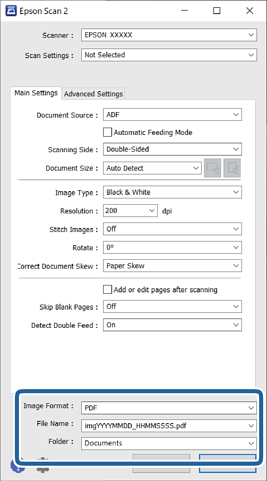
  5. กำหนดตั้งค่าบันทึกไฟล์

    • รูปแบบภาพ: เลือกรูปแบบไฟล์ที่จะบันทึกรูปภาพที่สแกนจากรายการ
      คุณสามารถทำการตั้งค่าที่ละเอียดสำหรับแต่ละรูปแบบไฟล์ได้ ยกเว้นรูปแบบไฟล์ BITMAP และ PNG หลังจากเลือกรูปแบบการบันทึกแล้ว ให้เลือก ตัวเลือก จากรายการ
    • ชื่อไฟล์: ตรวจสอบว่ามีชื่อไฟล์ที่บันทึกไว้แสดงผลออกมา
      คุณสามารถแก้ไขการตั้งค่าสำหรับชื่อไฟล์โดยเลือกที่ การตั้งค่า จากรายการ
    • โฟลเดอร์: เลือกโฟลเดอร์ที่บันทึกไว้สำหรับรูปภาพที่สแกนจากรายการ
      คุณสามารถเลือกโฟลเดอร์อื่น ๆ หรือสร้างโฟลเดอร์ใหม่โดยการเลือก เลือก จากรายการ
  6. คลิกที่ สแกน

    หมายเหตุ:

    นอกจากนี้คุณยังสามารถเริ่มการสแกนโดยกดปุ่ม บนสแกนเนอร์ได้

    รูปภาพที่สแกนได้จะถูกบันทึกไปยังโฟลเดอร์ที่คุณกำหนดไว้