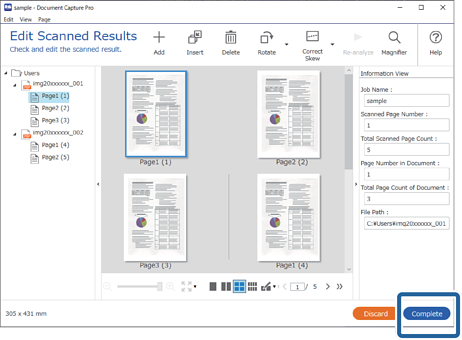
หัวข้อนี้อธิบายลำดับขั้นตอนของการสแกนโดยใช้งานที่มีอยู่
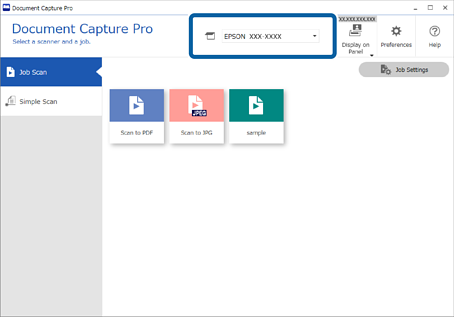
เลือกสแกนเนอร์ที่คุณต้องการใช้จากหน้าจอด้านบนของ Document Capture Pro เมื่อคุณเริ่มซอฟต์แวร์ ระบบจะเชื่อมต่อกับสแกนเนอร์ล่าสุดที่คุณใช้โดยอัตโนมัติ
คลิกแท็บ สแกนงาน จากนั้นคลิกที่ไอคอนของงานที่คุณต้องการทำงาน
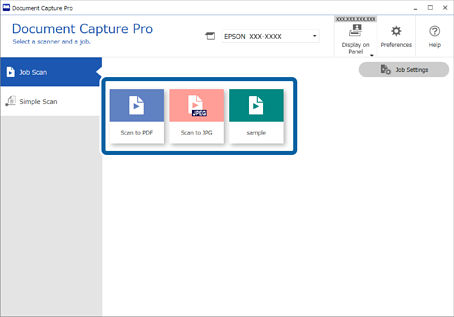
งานที่เลือกจะทำงาน
เมื่อคุณทำงานที่ซึ่งมี แสดงตัวอย่างในขณะที่สแกน ถูกเลือกไว้ในการตั้งค่าการสแกนแล้ว หน้าจอแสดงตัวอย่างจะแสดงขึ้นในขณะทำการสแกน
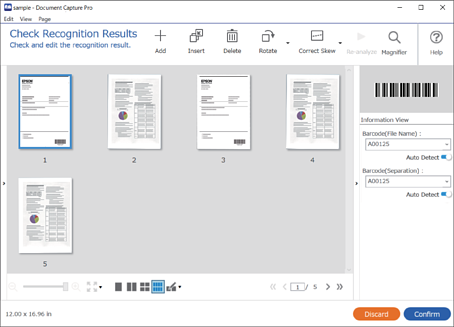
ถ้าคุณเรียกใช้การทำงานที่มีส่วนประกอบต่อไปนี้ในการตั้งค่าชื่อไฟล์ การตั้งค่าการแยกงาน หรือการตั้งค่าดัชนีที่ผู้ใช้กำหนดจากการตั้งค่าบันทึก และระบบตรวจพบส่วนประกอบในหน้าที่สแกนแล้ว พื้นที่การตรวจจับจะแสดงขึ้นในเป็นภาพแบบตัวอักษรวิ่ง ปรับแก้ผลลัพธ์การรู้จำด้วยตนเอง ถ้าจำเป็น หรือเปลี่ยนแปลงพื้นที่และเรียกใช้การรู้จำอีกครั้ง
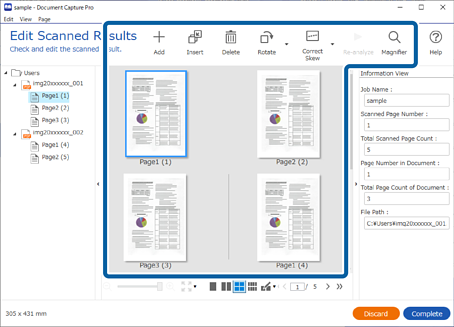
สำหรับงานที่มี แสดงกล่องโต้ตอบหน้าแก้ไขก่อนการบันทึก ถูกเลือกไว้ในการตั้งค่าการสแกน ให้ตรวจสอบผลลัพธ์การสแกนบนหน้าจอ แก้ไขผลการสแกน หลังจากสแกน จากนั้นทำการแก้ไขตามที่จำเป็น
คุณสามารถตรวจสอบและแก้ไขรายการต่อไปนี้บนหน้าจอ แก้ไขผลการสแกน
คลิก เสร็จสมบูรณ์ เพื่อเสร็จสิ้นการสแกนงาน