
แอปพลิเคชันนี้ช่วยให้คุณสามารถทำงานที่หลากหลายได้ เช่น การบันทึกรูปภาพไปยังคอมพิวเตอร์ การส่งงานผ่านอีเมล การพิมพ์ และการอัปโหลดไปยังเซิร์ฟเวอร์หรือบริการระบบคลาวด์ คุณยังสามารถลงทะเบียนค่าการสแกนสำหรับงานหนึ่งใดได้เพื่อให้ทำการสแกนได้สะดวกขึ้น
สำหรับรายละเอียดของคุณลักษณะนี้ ดูที่วิธีใช้ของ Document Capture
ห้ามใช้ฟังก์ชันการสลับผู้ใช้แบบรวดเร็วในขณะใช้งานสแกนเนอร์
เริ่มต้น Document Capture
เลือก Finder > ไป > แอปพลิเคชัน > Epson Software > Document Capture
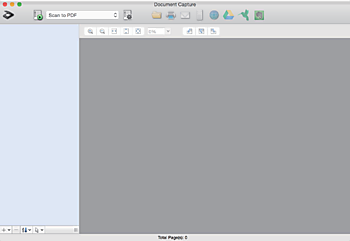
คุณอาจจำเป็นต้องเลือกสแกนเนอร์ที่คุณต้องการใช้จากรายการสแกนเนอร์
คลิกที่ 
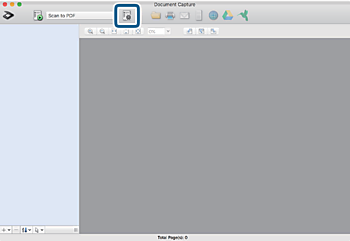
หน้าจอ รายการงาน จะปรากฎขึ้น
งานที่ตั้งค่าไว้ล่วงหน้าที่พร้อมใช้งานจะอนุญาตให้คุณบันทึกภาพที่สแกนได้เป็นไฟล์ PDF เมื่อใช้งานนี้ ให้ขั้นตอนและไปที่ขั้นตอนที่ 10
คลิกไอคอน +
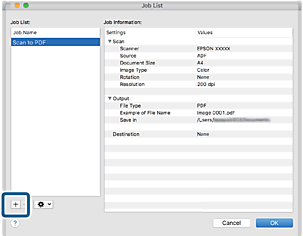
หน้าจอการตั้งค่างานจะปรากฏขึ้น
ตั้งค่า ชื่องาน
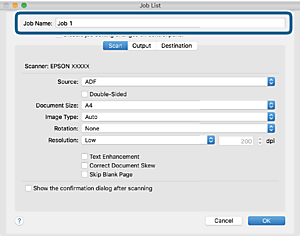
ทำการตั้งค่าการสแกนบนแท็บ สแกน
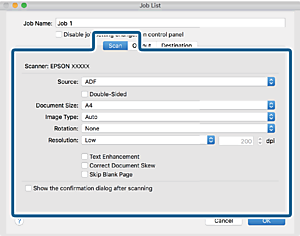
คุณยังสามารถปรับค่ารูปภาพได้โดยใช้รายการต่อไปนี้
การเพิ่มประสิทธิภาพของข้อความ: เลือกเพื่อทำตัวอักษรที่พร่ามัวในต้นฉบับให้ชัดเจนและคมชัด
แก้ไขตำแหน่งที่เอียงของเอกสาร: เลือกเพื่อปรับค่าความเอียงของต้นฉบับ
ข้ามหน้าเปล่า: เลือกเพื่อข้ามหน้าเปล่าหากมีรวมอยู่ในต้นฉบับ
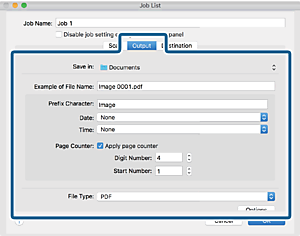
คลิก เอาท์พุท จากนั้นทำการตั้งค่าเอาท์พุต
คลิก ปลายทาง จากนั้นเลือก ปลายทาง
รายการการตั้งค่าปลายทางจะแสดงขึ้นโดยสอดคล้องกับปลายทางที่คุณเลือก ทำการตั้งค่ารายละเอียดที่จำเป็น คลิกไอคอน ? (ความช่วยเหลือ) สำหรับรายละเอียดของแต่ละรายการ
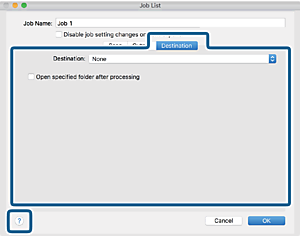
หากคุณต้องการอัปโหลดไปยังบริการระบบคลาวด์ คุณจะต้องตั้งค่าบัญชีของคุณกับบริการระบบคลาวด์ไว้ล่วงหน้า
หากคุณต้องการใช้ Evernote เป็นปลายทาง ให้ดาวน์โหลดแอปพลิเคชัน Evernote จากเว็บไซต์ Evernote Corporation และติดตั้งก่อนใช้งานคุณสมบัติดังกล่าว
คลิก ตกลง เพื่อปิดหน้าจอการตั้งค่างาน
คลิก ตกลง เพื่อปิดหน้าจอ รายการงาน
วางต้นฉบับ
เลือกงานจากรายการแบบดึงลง จากนั้นคลิกไอคอน 
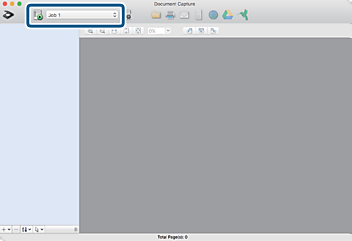
งานที่เลือกกำลังทำงาน
ทำตามคำแนะนำบนหน้าจอ
ภาพที่สแกนได้ถูกบันทึกไว้โดยใช้การตั้งค่าที่คุณทำไว้สำหรับงาน
คุณสามารถสแกนต้นฉบับ และส่งภาพที่สแกนได้โดยไม่ต้องใช้งาน คลิก  และตั้งค่าการสแกน จากนั้นคลิก สแกน จากนั้น คลิกปลายทางที่คุณต้องการส่งภาพที่สแกนได้ไปให้