> การบำรุงรักษา > การเปลี่ยนชุดประกอบลูกกลิ้ง > การรีเซ็ตจำนวนของการสแกนหลังจากเปลี่ยนลูกกลิ้ง

การรีเซ็ตจำนวนของการสแกนหลังจากเปลี่ยนลูกกลิ้ง

รีเซ็ตจำนวนการสแกนโดยใช้ Epson Scan 2 Utility หลังจากเปลี่ยนชุดประกอบลูกกลิ้งแล้ว

หัวข้อนี้อธิบายวิธีการรีเซ็ตโดยใช้ Epson Scan 2 Utility

  1. เปิดเครื่องสแกนเนอร์

  2. เริ่มต้น Epson Scan 2 Utility

    • Windows 11/Windows Server 2022
      คลิกปุ่มเริ่มต้น จากนั้นเลือก All apps > EPSON > Epson Scan 2 > Epson Scan 2 Utility
    • Windows 10/Windows Server 2016/Windows Server 2019
      คลิกปุ่มเริ่มต้น จากนั้นเลือก EPSON > Epson Scan 2 Utility
    • Windows 8.1/Windows 8/Windows Server 2012 R2/Windows Server 2012
      จากหน้าจอ เริ่มต้น > โปรแกรม > Epson > Epson Scan 2 Utility
    • Windows 7/Windows Server 2008 R2/Windows Server 2008
      คลิกปุ่มเริ่มต้น จากนั้นเลือก โปรแกรมทั้งหมด (หรือ โปรแกรม) > EPSON > Epson Scan 2 > Epson Scan 2 Utility
    • Mac OS
      เลือกไป > แอปพลิเคชัน > Epson Software > Epson Scan 2 Utility
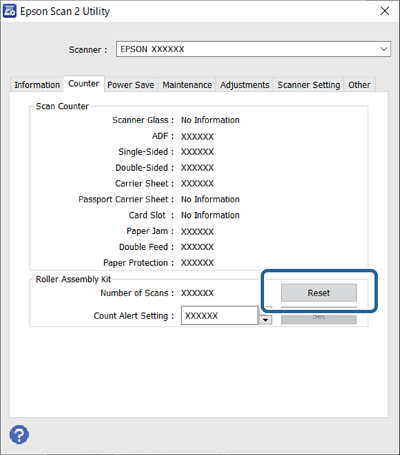
  3. คลิกที่แถบ ตัวนับ

  4. คลิก รีเซ็ต จาก ชุดประกอบลูกกลิ้ง