
Ця програма дає змогу виконувати різні завдання, наприклад, зберігати зображення на комп’ютері, друкувати, надсилати електронною поштою і завантажувати на сервер або хмарну службу. Можна також зареєструвати параметри сканування для певного завдання, що значно спростить всі операції.
Див. довідку Document Capture для отримання докладних відомостей про характеристики.
Під час використання сканера не можна користуватися функцією швидкого перемикання сеансів.
Запустіть Document Capture.
Виберіть Finder > Перейти > Програми > Epson Software > Document Capture.
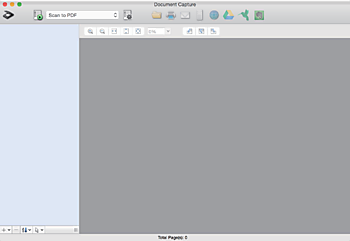
Може виникнути потреба вибрати потрібний сканер зі списку сканерів.
Натисніть  .
.
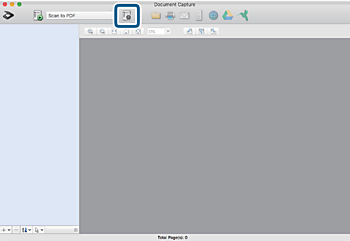
Відобразиться вікно Список завдань.
Буде доступно попередньо визначене завдання, що дозволяє зберігати відскановані зображення у форматі PDF. При використанні цієї операції, пропустіть цю процедуру і перейдіть до процедури 10.
Клацніть на піктограмі +.
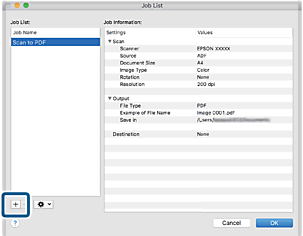
Відкриється вікно налаштувань завдань.
Встановіть Ім'я завдання.
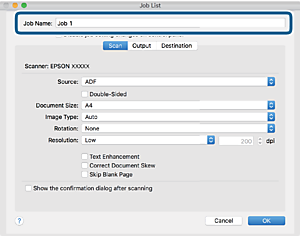
Виконайте налаштування сканування у вкладці Сканувати.
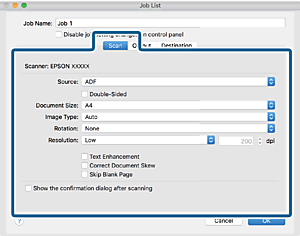
Також можна налаштувати зображення за допомогою вказаних нижче елементів.
Режим Поліпшення тексту: Виберіть, щоб зробити розмиті літери оригіналу чіткими та розбірливими.
Режим Відкоригувати нахил документа: Виберіть, щоб виправити нахил оригіналу.
Режим Пропустити порожню сторінку: Виберіть, щоб пропускати порожні сторінки, якщо такі є в оригіналі.
Клацніть Вивід, а потім зробіть налаштування виходу.
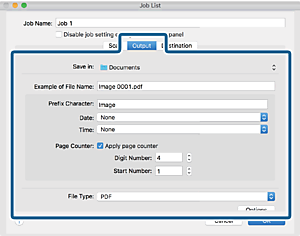
Клацніть Місце призначення, а тоді виберіть параметр Місце призначення.
Елементи налаштування призначення відображаються відповідно до обраного вами призначення. Зробіть по мірі необхідності детальні налаштування. Натисніть значок ? (Довідка), щоб відобразити деталі для кожного елемента.
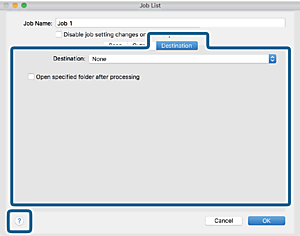
Якщо ви бажаєте завантажувати у хмарну службу, потрібно заздалегідь подбати про реєстрацію облікового запису у хмарній службі.
Якщо потрібно застосовувати Evernote для зберігання, необхідно спочатку завантажити програму Evernote із сайту Evernote Corporation та встановити її, перш ніж використовувати цю функцію.
Клацніть ОК, щоб закрити екран налаштування завдання.
Клацніть ОК Список завдань, щоб закрити екран.
Помістіть оригінал.
Виберіть завдання зі списку і клацніть на піктограму  .
.
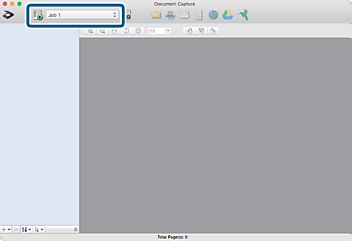
Обране завдання виконано.
Виконайте інструкції на екрані.
Відскановане зображення буде збережено за допомогою налаштувань, які ви зробили для завдання.
Ви можете сканувати оригінали та відправити відскановане зображення без використання завдання. Клацніть  і зробіть налаштування сканування, а потім клацніть Сканувати. Потім натисніть на призначення, до якого ви хочете надіслати відскановане зображення.