> Quét > Quét từ máy tính > Quét bằng Epson Scan 2

Quét bằng Epson Scan 2

Bạn có thể quét bản gốc bằng các cài đặt chi tiết phù hợp cho tài liệu văn bản.

  1. Đặt bản gốc.

  2. Bắt đầu Epson Scan 2.

    • Windows 11
      Nhấp vào nút bắt đầu, rồi chọn Tất cả ứng dụng > EPSON > Epson Scan 2.
    • Windows 10/Windows Server 2022/Windows Server 2019/Windows Server 2016
      Nhấp vào nút bắt đầu, sau đó chọn EPSON > Epson Scan 2.
    • Windows 8.1/Windows 8/Windows Server 2012 R2/Windows Server 2012
      Nhập tên ứng dụng trong nút tìm kiếm và sau đó chọn biểu tượng được hiển thị.
    • Windows 7/Windows Server 2008 R2/Windows Server 2008
      Nhấp vào nút bắt đầu, sau đó chọn Tất cả chương trình hoặc Chương trình > EPSON > Epson Scan 2 > Epson Scan 2.
    • Mac OS
      Chọn Truy cập > Ứng dụng > Epson Software > Epson Scan 2.
  3. Đặt các thiết lập sau trên thẻ Cài đặt chính.
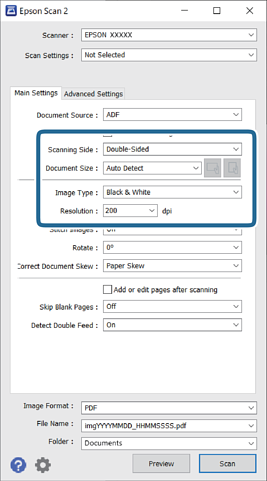
    • Mặt scan: Chọn mặt của bản gốc bạn muốn quét. Khi quét bản gốc 2 mặt, chọn Hai mặt.
    • Kích thước tài liệu: Chọn kích cỡ bản gốc bạn đã đặt.
    • Các nút / (Hướng của bản gốc): Chọn hướng của bản gốc bạn đã đặt vào. Tùy thuộc vào kích thước của bản gốc, mục này có thể được đặt tự động và không thể thay đổi.
    • Kiểu hình: Chọn màu sắc bạn muốn sử dụng để lưu hình ảnh quét.
    • Độ phân giải: Đặt độ phân giải.
    Lưu ý:
    • Nguồn tài liệu được tự động thiết lập là ADF.

    • Trên tab Cài đặt chính, bạn cũng có thể thực hiện các cài đặt sau.

      • Nối hình: Chọn để gắn các hình ảnh ở phía trước và phía sau khi quét cả hai mặt của bản gốc.

      • Xoay: Chọn để xoay bản gốc theo chiều kim đồng hồ và quét bản gốc đó.

      • Sửa phần nghiêng tài liệu: Chọn để chỉnh sửa độ nghiêng của bản gốc.

      • Thêm hay sửa trang sau khi scan: Chọn để thêm bản gốc khác hoặc chỉnh sửa (xoay, di chuyển và xóa) trang đã quét sau khi quét.

      • Bỏ qua trang trống: Chọn để bỏ qua trang trống nếu có trong bản gốc.

      • Phát hiện nạp giấy đôi: Chọn để hiển thị cảnh báo khi nạp nhiều bản gốc cùng lúc.

  4. Thực hiện các cài đặt quét khác nếu cần.

    • Bạn có thể xem trước hình ảnh đã quét của mặt đầu tiên của trang đầu trên bản gốc. Chỉ nạp bản gốc đầu tiên vào ADF, sau đó nhấn nút Xem trước. Cửa sổ xem trước mở ra, hình ảnh xem trước được hiển thị và trang được đẩy ra từ máy quét.
      Thay trang bị đẩy ra cùng với phần còn lại của bản gốc.
    • Trên tab Cài đặt nâng cao, bạn có thể thực hiện điều chỉnh hình ảnh bằng cách sử dụng các cài đặt chi tiết phù hợp cho tài liệu văn bản, như sau.
      • Loại bỏ phông nền: Loại bỏ nền của bản gốc.
      • Cải Tiến Văn Bản: Bạn có thể làm cho chữ bị mờ trong bản gốc trở nên rõ ràng và sắc nét.
      • Phân Đoạn Vùng Tự Động: Bạn có thể làm rõ chữ và làm mượt hình ảnh khi thực hiện quét đen trắng cho tài liệu chứa hình ảnh.
      • Loại bỏ màu: Bạn có thể loại bỏ màu được chỉ định cho hình ảnh quét, sau đó lưu hình ảnh bằng màu xám hoặc đen trắng. Ví dụ: bạn có thể xóa dấu hoặc ghi chú bạn đã viết ở lề bằng bút màu khi quét.
      • Tăng cường màu: Bạn có thể nâng cao màu được chỉ định cho hình ảnh quét, sau đó lưu hình ảnh bằng màu xám hoặc đen trắng. Ví dụ: bạn có thể cải thiện chữ cái hoặc đường có màu sáng.
    Lưu ý:

    Một số mục có thể không có sẵn tùy thuộc vào các cài đặt khác bạn thực hiện.

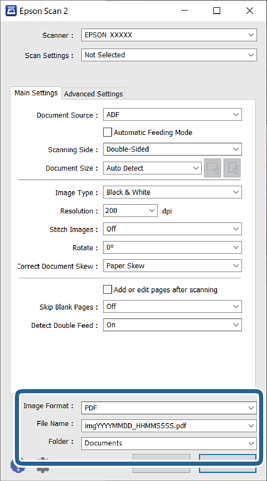
  5. Đặt các cài đặt lưu tệp.

    • Đ.dạng hình: Chọn định dạng tệp để lưu hình ảnh quét từ danh sách.
      Bạn có thể thiết lập các cài đặt chi tiết cho từng định dạng tệp ngoại trừ BITMAPPNG. Sau khi chọn định dạng lưu, chọn Tùy chọn từ danh sách.
    • Tên file: Xác nhận tên tệp được hiển thị.
      Bạn có thể thay đổi các cài đặt cho tên tệp bằng cách chọn Cài đặt từ danh sách.
    • Thư mục: Chọn thư mục lưu cho hình ảnh quét từ danh sách.
      Bạn có thể chọn thư mục khác hoặc tạo thư mục mới bằng cách chọn Chọn từ danh sách.
  6. Nhấp vào Scan.

    Lưu ý:

    Bạn cũng có thể bắt đầu quét bằng cách nhấn nút trên máy quét.

    Hình ảnh quét được lưu vào thư mục bạn đã chỉ định.