> Bảo trì > Tiết kiệm năng lượng

Tiết kiệm năng lượng

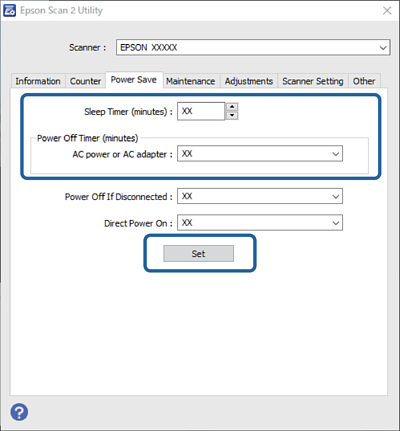
Bạn có thể điều chỉnh thời gian trước khi áp dụng chế độ quản lý nguồn điện. Bất kỳ lượng tăng nào đều sẽ ảnh hưởng đến hiệu quả tiết kiệm năng lượng của sản phẩm. Vui lòng cân nhắc đến môi trường trước khi đưa ra thay đổi.

  1. Bắt đầu Epson Scan 2 Utility.

    • Windows 11/Windows Server 2022
      Nhấp vào nút bắt đầu, sau đó chọn All apps > EPSON > Epson Scan 2 Utility.
    • Windows 10/Windows Server 2019/Windows Server 2016
      Nhấp vào nút bắt đầu, sau đó chọn EPSON > Epson Scan 2 Utility.
    • Windows 8.1/Windows 8/Windows Server 2012 R2/Windows Server 2012
      Màn hình Bắt đầu > Ứng dụng > Epson > Epson Scan 2 Utility.
    • Windows 7/Windows Server 2008/Windows Server 2008 R2
      Nhấp vào nút bắt đầu, rồi chọn Tất cả chương trình (hoặc Chương trình) > EPSON > Epson Scan 2 > Epson Scan 2 Utility.
    • Mac OS
      Chọn Truy cập > Ứng dụng > Epson Software > Epson Scan 2 Utility.
  2. Nhấp vào tab Tiết kiệm điện.

  3. Đặt Hẹn giờ tắt nguồn (phút) hoặc Tắt nguồn nếu đã ngắt kết nối, rồi nhấp vào Cài đặt.